
スプレッドシートのチェックボックス活用法!集計や自動連動を徹底解説

スプレッドシートのチェックボックス活用法!集計や自動連動を徹底解説にまつわる役立つ知識を詳しく紐解きます。
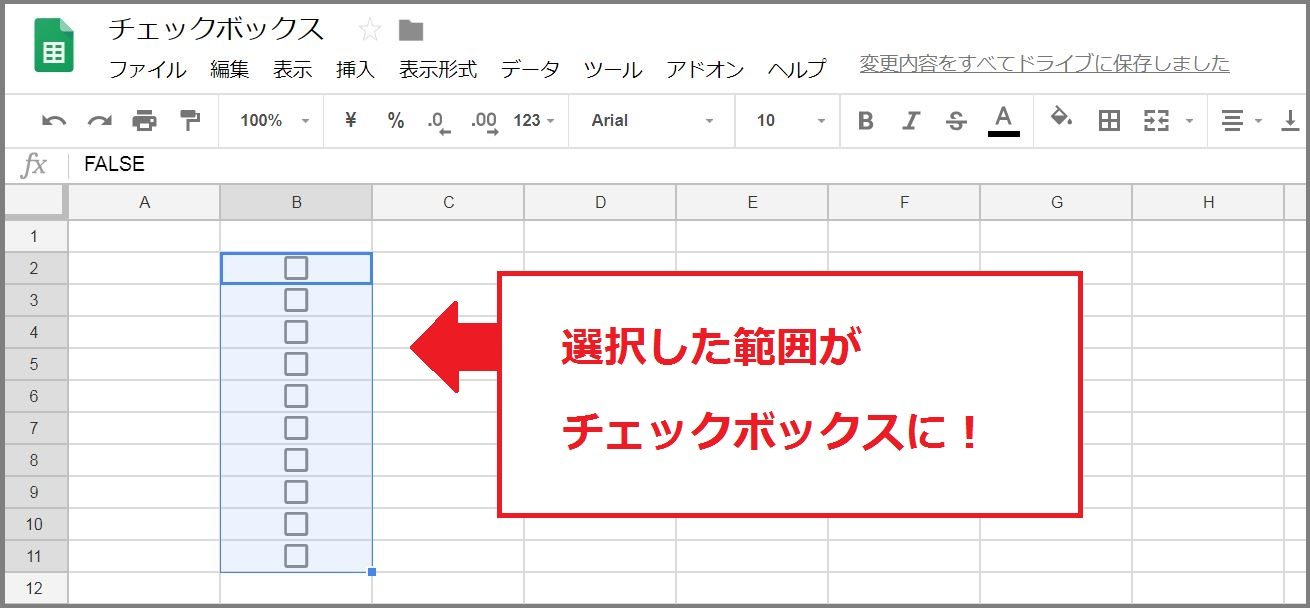
タスクが完了してチェックを入れた瞬間に、対象の文字に取り消し線が引かれ、行全体の背景色や文字色が変わる設定をしておくと、未完了タスクだけが際立ち、見落としを確実に防止できます。この視覚的フィードバックは「条件付き書式」で簡単に実現できます。
行全体をグレーアウトし取り消し線を引く設定手順
- 対象となるデータ範囲(例:A2:D20)をドラッグして選択します。
- 上部メニューの「表示形式」>「条件付き書式」をクリックします。
- 画面右側に表示される設定パネルの「セルの書式設定の条件」ドロップダウンから「カスタム数式」を選択します。
- 「値または数式」の入力欄に =$A2=TRUE と入力します(チェックボックスがA列にある場合)。
- 書式設定で「取り消し線」アイコンをクリックし、必要に応じてフォントの色を薄いグレー、セルの塗りつぶし色を薄いグレーに変更します。
- 「完了」をクリックします。
ここで最も重要なポイントは、数式内の列文字の前に「$」(ドル記号)を付けて絶対参照にする点です($A2)。このドル記号を忘れてA2=TRUEとしてしまうと、各列が自分自身のセルを参照してしまい、行全体に正しく色が連動しなくなります。現場で「うまく行全体の色が変わらない」と悩むトラブルの9割はこの参照設定のミスによるものです。
なお、チェックボックス自体の色を変えたい場合は、対象セルを選択してツールバーの「テキストの色(文字色)」を変更してください。チェックボックスはフォントカラーの設定に連動して枠線やチェックマークの色が変化します。
心身ともに健康で持続可能なライフスタイルをテーマに、最新のウェルネストレンドを発信中。
