
画面に線が入る原因と対処法|液晶故障の真相と2026年最新修理費

画面に線が入る原因と対処法|液晶故障の真相と2026年最新修理費の全貌を詳しく解説してご紹介します。
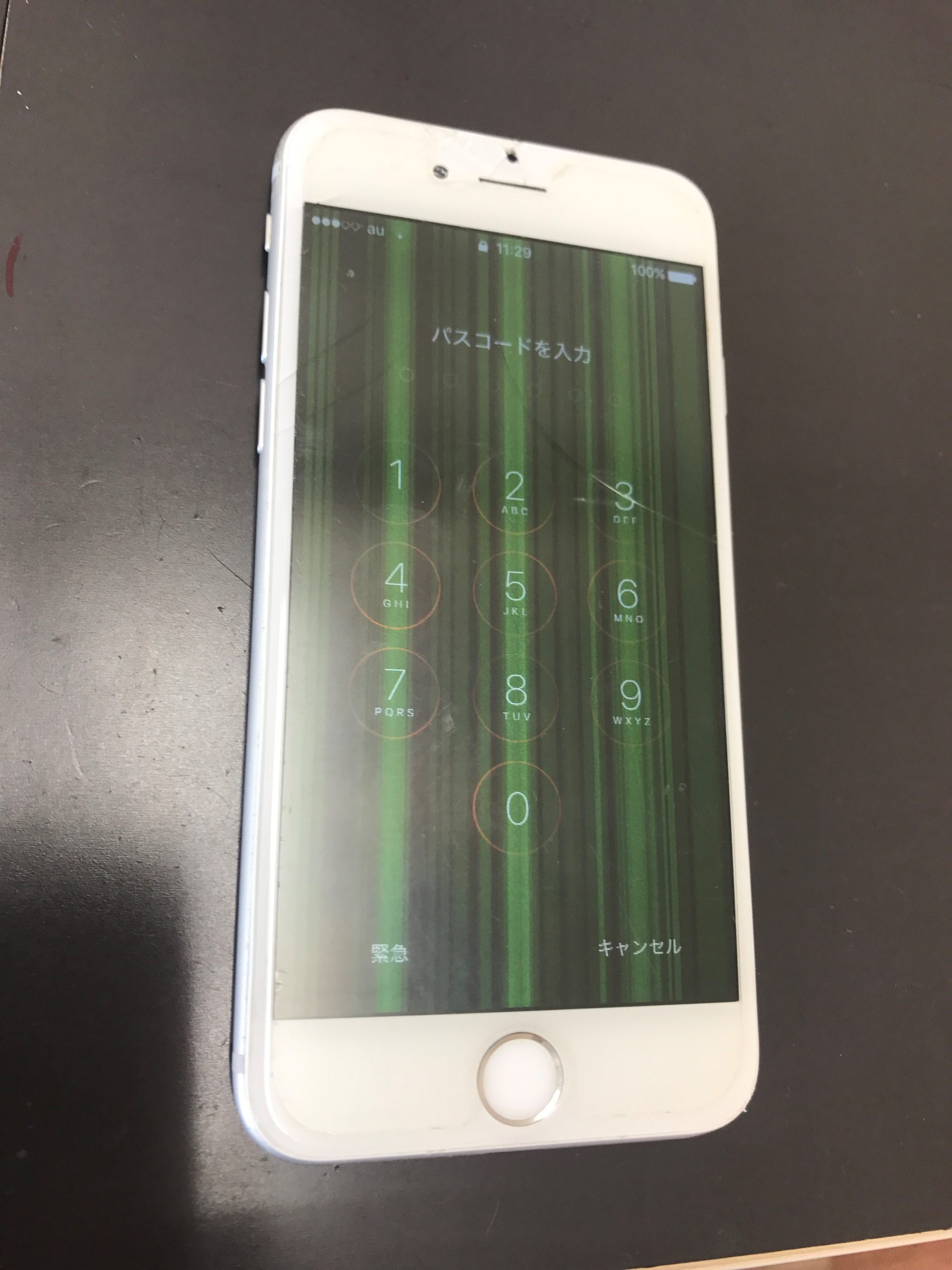
トラブルに直面したユーザーがまず試みるのが端末の再起動ですが、残念ながら「何度再起動しても線が消えない」という相談がネットの質問サイトやサポート窓口に殺到しています。画面に線が入る再起動で治らない理由は極めて明快で、問題の所在がソフトウェアの一時メモリ(RAM)のバグではなく、信号をやり取りする物理的な回路やグラフィックチップのハードウェア接点にあるからです。しかし、修理業者へ持ち込む前に、本当に物理故障なのかを確定させるための「切り分けプロトコル」が存在します。
まずは、パソコン環境において即座に実践すべきディスプレイドライバ不具合の対処と基本復旧手順です。PC修理大手のサポート事例でも推奨されている通り、周辺機器の帯電がディスプレイ信号にノイズを重畳させているケースが珍しくありません。
【パソコンにおける緊急対処ステップ】
- 完全放電の実施:PC本体の電源を切り、電源ケーブル、バッテリー(着脱式の場合)、USB機器、外部モニターケーブルをすべて取り外し、5〜10分間放置して内部コンデンサの残留電荷を放出します。
- BIOS/UEFI画面での目視確認:電源投入直後に「F2」や「Delete」キーを連打してBIOS設定画面を開きます。Windowsが起動する前のBIOS画面でも同じ位置に線が出ている場合、100%ハードウェア(液晶パネルまたは内部フラットケーブル)の物理的損傷と断定できます。逆にBIOS画面で線が出なければ、OS側のディスプレイドライバの破損が原因です。
- グラフィックドライバのリセットと再導入:Windowsキー+Ctrl+Shift+Bを同時押ししてグラフィックサブシステムを強制再起動するか、セーフモードからドライバをクリーンインストール(DDU等のツールの活用)することで、描画の乱れが改善するケースがあります。
- PCモニター画面の線チラつき改善:外部モニターの場合、HDMIやDisplayPortケーブルのシールド劣化、リフレッシュレートの不一致が原因のことがあります。ケーブルの抜き差しや別のポートへの接続、設定からリフレッシュレートを一時的に60Hzに固定する確認が有効です。
続いて、スマートフォンにおけるスマホ画面縦線白直し方の検証です。端末を強く落とした記憶がなくても、ポケットの中で加わった「ねじれの圧力(曲げ応力)」が原因で内部コネクタが浮いている場合があります。まずは端末ごとの手順で「強制再起動」(iPhoneであれば音量上ボタン、下ボタンを順に押し、電源ボタンを長押し)を試みます。さらに重要な判定法として、「画面のスクリーンショットを撮影する」というテストがあります。撮影した画像を別の端末に転送して確認し、もしスクリーンショットに線が写っていなければ、内部の描画処理は正常であり、液晶パネルそのものか基板と画面を結ぶコネクタの物理破損であることが確定します。
マネー知識やキャリア形成に役立つノウハウを、初心者にも分かりやすく解説するのが得意です。
