
Excelテキストボックス印刷ズレと枠線の罠!プロの神技とセル連動裏ワザ

Excelテキストボックス印刷ズレと枠線の罠!プロの神技とセル連動裏ワザに関する主要なデータを詳しく解説いたします。
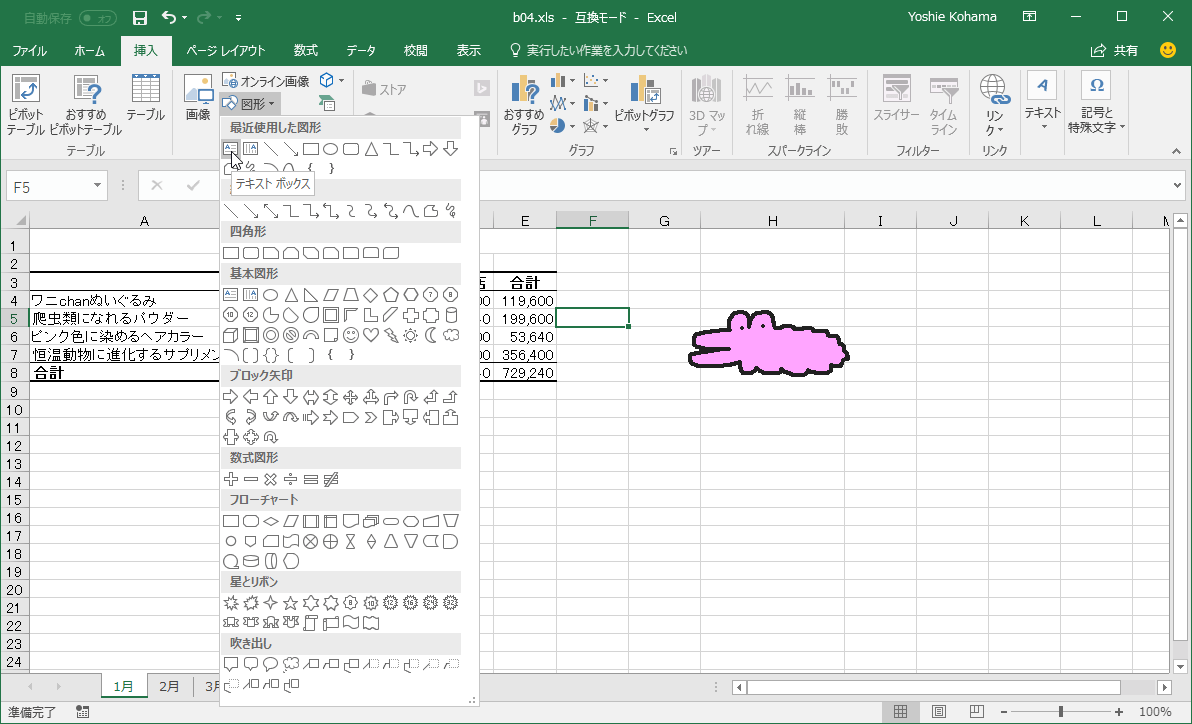
Q1:テキストボックスの枠線がどうしても消えません。どこを操作すればいいですか?
A1:テキストボックスの外枠を右クリックし、「図形の書式設定」を選択します。「図形のオプション」内の「線」アコーディオンを開き、「線なし」にチェックを入れてください。同時に「塗りつぶし」を「塗りつぶしなし」に設定することで、背面のセル枠線と美しく調和します。
Q2:印刷プレビューと実際の紙の印刷で文字が枠からはみ出す原因は?
A2:画面解像度と印刷解像度の計算誤差(DPI差異)が原因です。「図形の書式設定」>「サイズとプロパティ」>「テキストボックス」を開き、上下左右の「余白」をすべて0mmに設定してください。そのうえで、枠の右端と下端に少なくとも全角1〜2文字分の物理的な空きスペースを持たせる設計にすることで、出力時の文字欠落を完全に防げます。
Q3:シート内に散らばった大量のテキストボックスを一瞬で全削除する方法は?
A3:キーボードの「F5」キーを押し、ダイアログ左下の「セル選択」をクリックします。一覧から「オブジェクト」を選択してOKを押すと、シート内の全図形・テキストボックスが一括選択されます。その状態で「Delete」キーを押せば、一瞬で全消去が完了します。
Q4:セルと連動させたテキストボックスの文字フォントやサイズは変更できますか?
A4:可能です。ボックス全体を選択した状態で「ホーム」タブのフォント設定を変更すれば、文字色、太字、サイズ、中央揃えなどが自由に反映されます。ただし、ボックス内の一部の文字だけ色を変えるような「部分書式設定」はセル連動時には無効化されるため、全体のスタイル統一として活用してください。
マーケティングと消費者心理のトレンドを分析し、現代のヒット商品の背景を読み解きます。
