
Iphoneデータ移行で失敗する決定的理由と2026年最新の完全手順

話題沸騰中の Iphoneデータ移行で失敗する決定的理由と2026年最新の完全手順について、主要な情報を整理して公開しています。
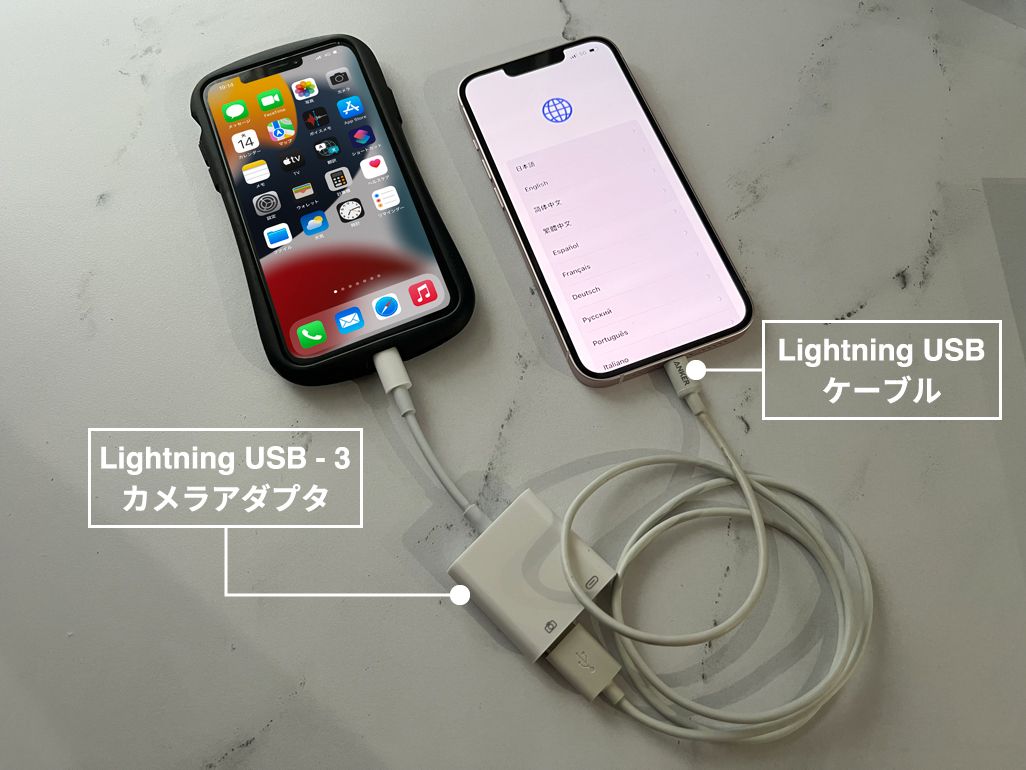
Q1:クイックスタートで「転送を準備中」のまま進まない時はどうすればいい?
A1:まずは30分ほどそのまま様子を見ます。それでも進まない場合は、両端末のWi-Fiルーター接続状況を確認してください。電波干渉が疑われる場合は、一度両端末を再起動し、旧端末の設定で「Bluetooth」をオフにしてから再度オンにする、または新端末のiOSバージョンを単体で先にアップデートしてからリセットし、再試行してください。
Q2:古いiPhoneの下取りや売却時、初期化はどのタイミングで行うべき?
A2:新端末ですべてのアプリのログイン、eSIMの開通、Suicaの残高反映、2段階認証アプリの動作確認が完全に完了した「翌日以降」がベストです。慌てて初期化すると、旧端末へのワンタイムパスワード送信が受け取れず、アカウント復旧に数週間を要する危険があります。
Q3:パソコンがない場合、大容量データの移行を最も安全に行う方法は?
A3:Appleが提供する「一時的なiCloudバックアップ」機能の利用を推奨します。iCloudの有料プランを契約していなくても、機種変更用として21日間無料で容量無制限のバックアップが可能です。旧端末からクラウドへバックアップを作成し、新端末の初期設定で「iCloudから復元」を選ぶことで、端末間の通信エラーを回避できます。
Q4:Suicaを新端末に移そうとしたら「カードを追加できませんでした」と出ます。
A4:旧端末のウォレットアプリ内にSuicaが残ったままになっている可能性が高いです。旧端末のウォレットを開き、Suicaを選択して「カードを削除」してください。その後、新端末のウォレットアプリで「以前利用したカード」から再追加できます。深夜(午前0時30分〜午前5時頃)はJR東日本のシステムメンテナンスにより移行手続きができない点にも注意が必要です。
マネー知識やキャリア形成に役立つノウハウを、初心者にも分かりやすく解説するのが得意です。
