
イラレQrコード作成の決定版!ベクター化と印刷事故を防ぐプロ技

イラレQrコード作成の決定版!ベクター化と印刷事故を防ぐプロ技に関する深掘り記事を速報でお届けします。最新情報を求める方は必見です。
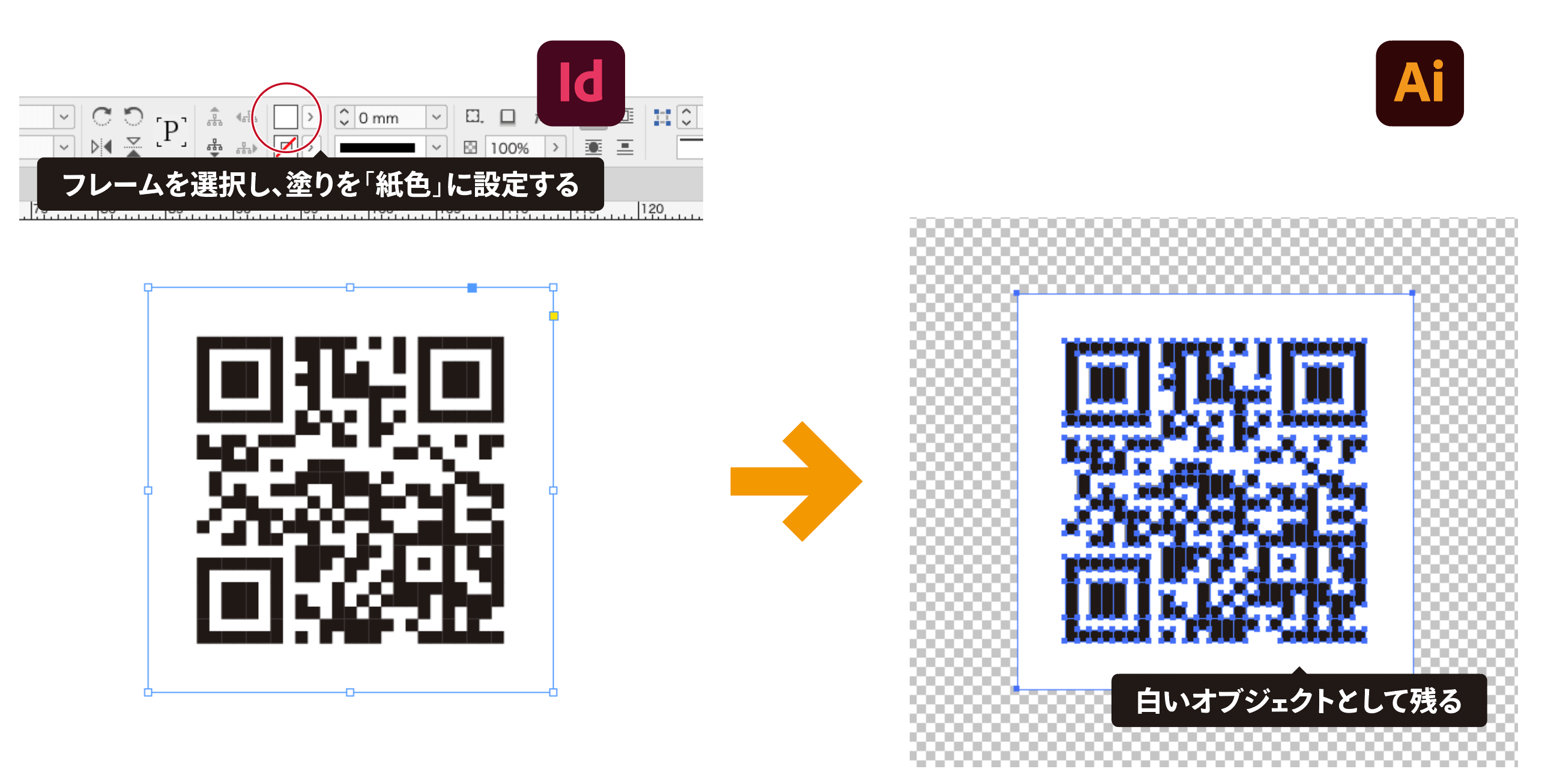
Illustrator上でベクター化されたQRコードであれば、全体のカラー変更やブランドロゴの配置も自由自在に行えます。視認性を保ちながら美しく仕上げる手順を解説します。
パスのグループ解除と単色着色
ベクターデータとして配置したQRコードを選択し、「オブジェクト」>「グループ解除」(または複合パスの解除)を行うことで、背景の白地部分とコードの黒地部分を個別に選択できるようになります。コード部分のみを選択し、カラーパネルからCMYKの適切な単色を指定します。視認性を担保するため、背景色はK0%(白)、コード色はK100%または濃度の高い純色(紺・濃緑・茶など濃度の高い単色)を設定してください。
中央へのアイコン・ロゴ埋め込みと「誤り訂正レベル」
QRコードの中央に企業のシンボルマークやアプリアイコンを重ねる場合、コード作成時の誤り訂正レベルを「H(約30%復元可能)」または「Q(約25%復元可能)」に引き上げておく必要があります。中央にロゴを配置する面積は、コード全体の15〜20%以内に留め、コードの3箇所の角にある「位置検出パターン(切り出しシンボル:ファインダパターン)」には絶対にロゴが被らないよう配置してください。
エンタメ・カルチャー業界の深掘り取材を得意とし、現場のリアルな声をお伝えします。
