
アプリをデスクトップに表示!消えた原因と最新ショートカット作成術

アプリをデスクトップに表示!消えた原因と最新ショートカット作成術に関する深掘り記事を速報でお届けします。関心のある方は必見です。
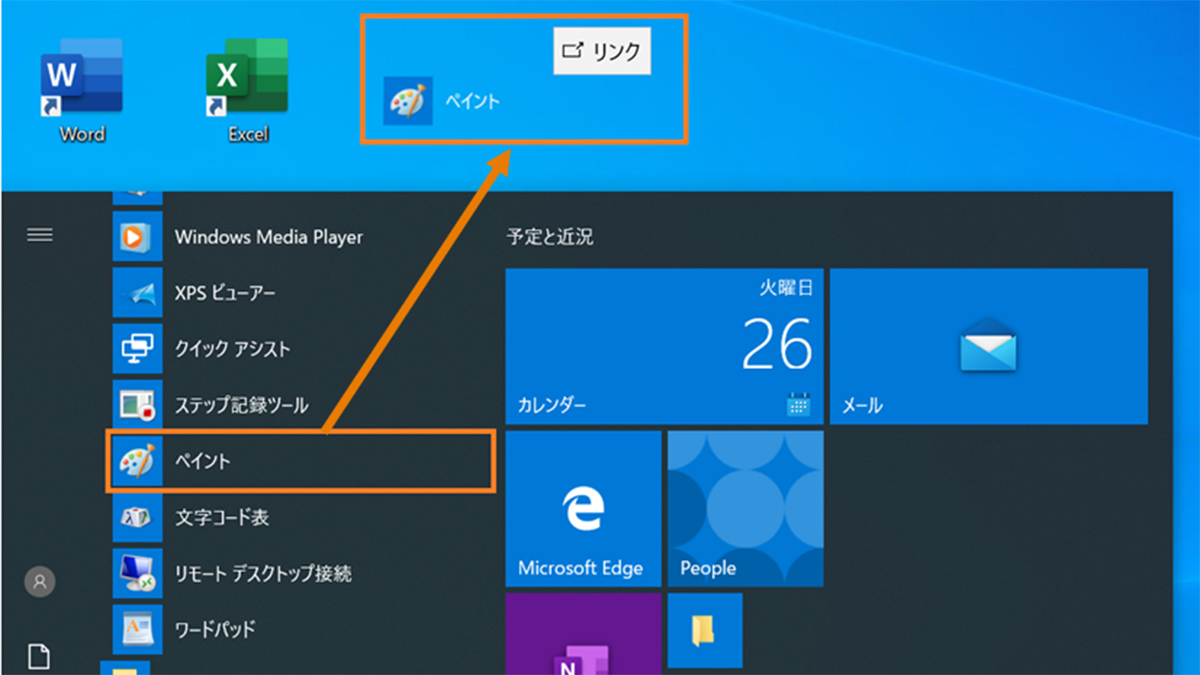
Q1:Windows 11でスタートメニューからドラッグしてもデスクトップに置けないのはなぜですか?
A1:スタートメニューを開いて最初に表示される「ピン留め済み」エリアからは、仕様上直接デスクトップへドラッグ&ドロップできない設計になっています。スタートメニュー右上の「すべてのアプリ」をクリックし、縦スクロールの一覧画面から目的のアプリをデスクトップへドラッグしてください。
Q2:Microsoft Storeからダウンロードしたアプリのアイコンはどうやって配置しますか?
A2:スタートメニューの「すべてのアプリ」一覧から直接デスクトップへドラッグ&ドロップするか、キーボードの「Win + R」を押して「shell:AppsFolder」と入力・実行してください。表示された一覧からドラッグすることで、Store製アプリでも確実にショートカットを生成できます。
Q3:画面上のすべてのアイコンが一瞬で消えてしまいました。最速で元に戻すには?
A3:デスクトップの何もない場所で「右クリック」>「表示」>「デスクトップ アイコンの表示」にチェックが入っているか確認してください。チェックが外れていた場合、クリックして有効にするだけで一瞬ですべてのアイコンが復元されます。
Q4:ごみ箱や「PC(マイコンピュータ)」のアイコンをデスクトップに出すにはどうすればいいですか?
A4:通常のアプリアイコンとは異なり、Windowsのシステム設定から配置します。デスクトップを右クリックして「個人用設定」>「テーマ」>「デスクトップ アイコンの設定」を開き、「コンピューター」や「ごみ箱」にチェックを入れて「OK」をクリックしてください。
暮らしを豊かにする便利アイテムや時短アイデアを中心に、実用的な情報をお届けします。
