
マウスが反応しない?有線・無線別の原因と即効復活手順【2026】

マウスが反応しない?有線・無線別の原因と即効復活手順【2026】についての真相をお届けします。
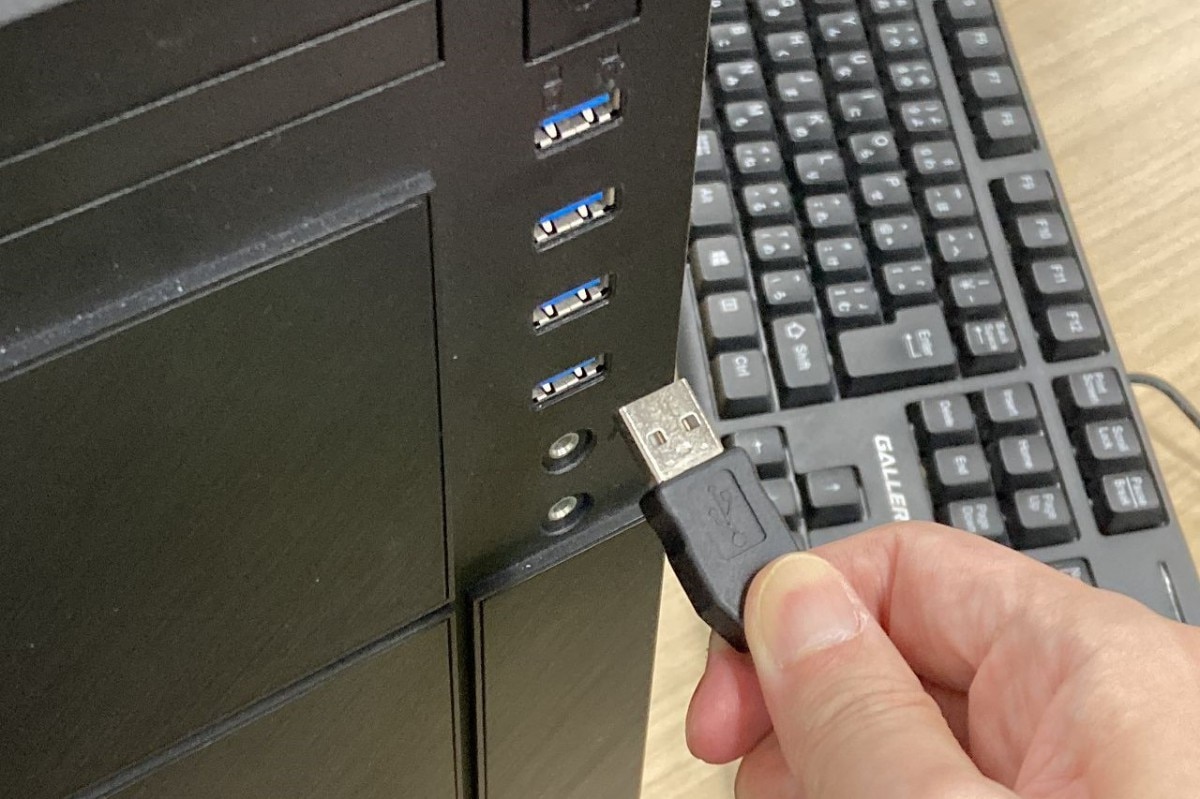
「マウス 反応しない Windows11」環境において、画面操作ができない状況でもキーボードのショートカットを駆使して安全にドライバーを再構築する手順を解説します。
ステップ1:デバイスマネージャーをキーボードで起動する
1. 「Windowsキー + X」を同時に押し、アドバンスドメニューを表示します。
2. 矢印キー「↓」で「デバイス マネージャー(M)」を選択し、Enterキーを押します。
ステップ2:マウスドライバーの再インストール手順
1. デバイスマネージャーが開いたら、「Tab」キーを1回押してリストの一番上にフォーカスを合わせます。
2. 矢印キー「↓」で「マウスとそのほかのポインティング デバイス」の項目まで移動します。
3. 矢印キー「→」を押してツリーを展開し、対象のマウス(例:「HID 準拠マウス」など)に合わせます。
4. 「Shift + F10」(またはアプリケーションキー)を押してコンテキストメニューを開き、矢印キーで「デバイスのアンインストール(U)」を選んでEnterキーを押します。
5. 警告ダイアログが表示されたら、そのままEnterキーで実行します。
アンインストール完了後、「Alt + F4」でウィンドウを閉じ、「Windowsキー + X」から「シャットダウンまたはサインアウト > 再起動」を実行します。Windowsが再起動すると、標準のマウスドライバーが自動的に再インストールされ、認識が正常に復元されます。
デジタルガジェットとスマート家電の検証記事を多数執筆。失敗しないモノ選びを提案します。
