
エクセルで勝手に日付になる原因と解除法|一瞬で元に戻す設定術

エクセルで勝手に日付になる原因と解除法|一瞬で元に戻す設定術に関する深掘り記事を速報でお届けします。最新情報を求める方は必見です。
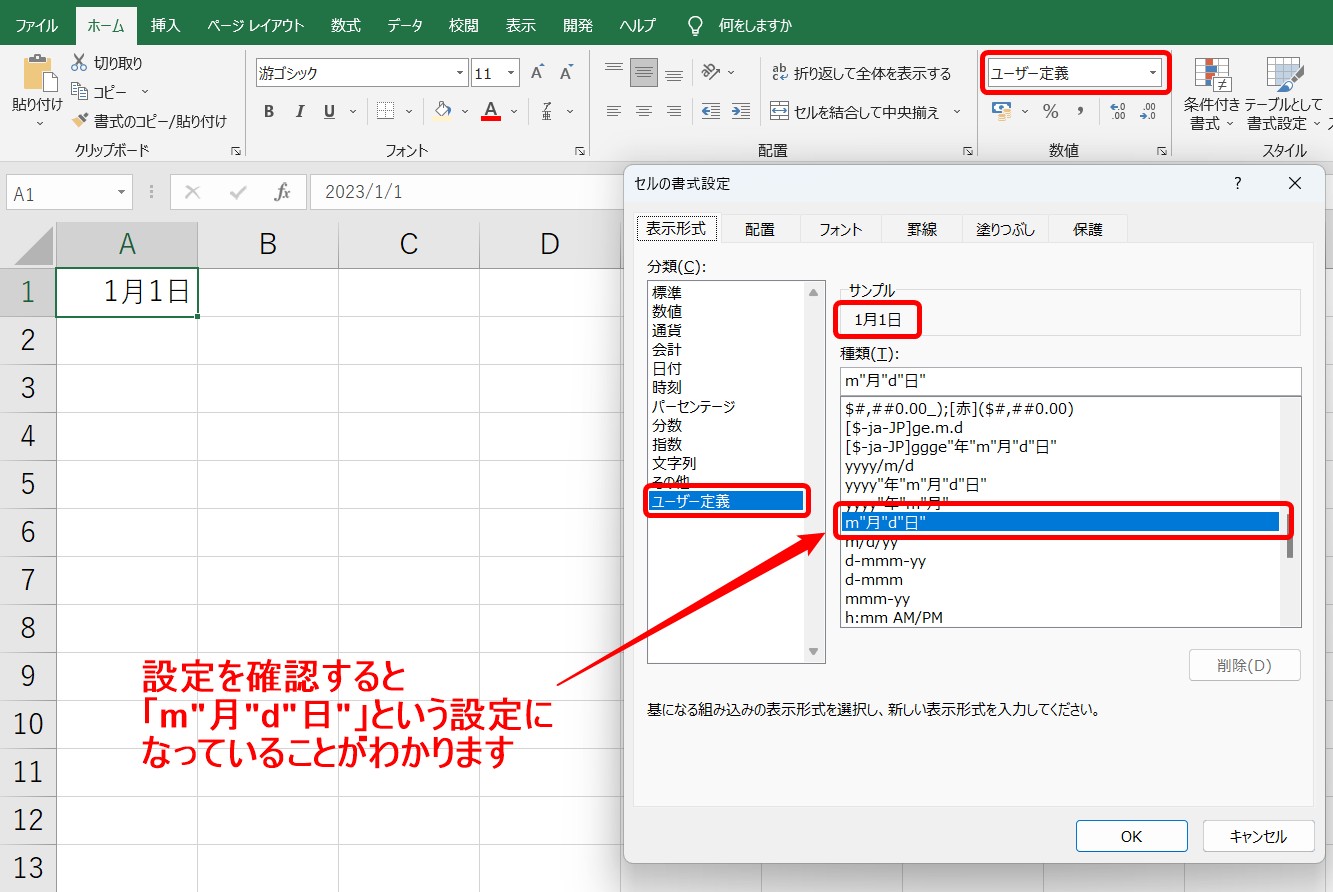
誤変換が起きてから修正するよりも、初めから日付化させない入力ルールを徹底する方が業務効率は劇的に向上します。実務で役立つ代表的なエクセル数値日付になる防止策は主に2つあります。
1つ目は、入力対象となるセルや列全体にあらかじめエクセル文字列設定を適用しておく手法です。設定手順は極めてシンプルです。
- 対象の列(またはセル範囲)を選択する。
- ショートカットキー「Ctrl + 1」を押してセルの書式設定表示形式ウィンドウを開く。
- 左側の分類リストから「文字列」を選択して「OK」をクリックする。
この設定を行っておけば、ハイフンやスラッシュを含む数値を入力してもエクセルは単なる文字として処理するため、エクセルハイフン日付にしない環境が完成します。
2つ目は、単発でコードや分数を入力する際に重宝するエクセルアポストロフィ日付回避テクニックです。入力する文字の先頭に半角アポストロフィ「 ' 」(Shift + 7)を付加します。
例えば、セルに '1/2 や '10-1 と打ち込んでEnterを押すと、セル画面上にはアポストロフィが表示されず、「1/2」「10-1」という見た目通りの文字列が表示されます。数式のバーにはアポストロフィが記録されますが、印刷や通常の画面表示、PDF出力時には一切出力されません。数個のセルだけを手早く入力したい場合に最も効率的な手法です。
なお、分数を「数値」として計算に使いつつ日付化を防ぎたい場合は、整数の「0」と半角スペースを前置して 0 1/2 と入力するのが正しい作法です。これにより日付ではなく「2分の1(0.5)」という数値データとして正しく格納されます。
エンタメ・カルチャー業界の深掘り取材を得意とし、現場のリアルな声をお伝えします。
