
Iphoneコントロールセンターが出ない原因と2026年最新設定術

Iphoneコントロールセンターが出ない原因と2026年最新設定術の全体像を丁寧に掘り下げてご紹介します。
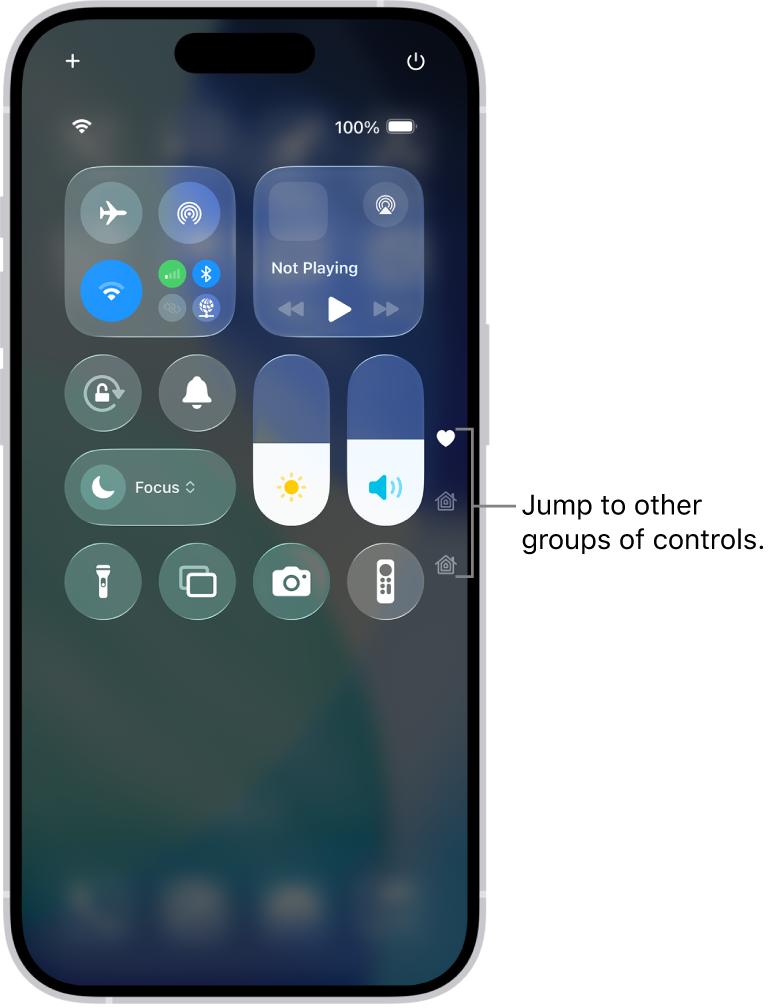
かつては固定グリッドへの機能追加に限られていたコントロールセンターですが、iPhoneコントロールセンター iOS18 変更点を起点とする大幅なアップデートを経て、ホーム画面並みの完全自由レイアウトへと進化を遂げました。iPhoneコントロールセンター 使い方 2026最新のトレンドを押さえることで、日常のタップ数を最小限に削減できます。
アイコンの自由配置とサイズ変更の手順
最新のUIでは、コントロールセンターを開いた状態で画面左上の「+」ボタンをタップするか、画面の何もない部分を長押しすることで、編集モードへ移行します。
- iPhoneコントロールセンター アイコン 追加 削除:編集モード中に画面下部の「コントロールを追加」から、翻訳、計算機、タイマー、ショートカット、サードパーティ製対応アプリのモジュールを自由に追加できます。不要な項目はアイコン左上の「ー」で即座に削除可能です。
- サイズの柔軟な変更:各コントロールの右下に表示されるハンドルをドラッグすることで、アイコンサイズを「1×1」「2×2」「横長スライダー型」など、用途に応じた視認性の高い大きさにリサイズできます。
複数ページ運用とリセット(元に戻す)方法
コントロールセンターの右端にはグループナビゲーションが新設され、「お気に入り」「メディア再生」「スマートホーム制御」「通信接続」といった専用ページを用途別にスワイプ切り替えできるようになりました。
ただし、機能を盛り込みすぎて操作性が悪化した場合は、iPhoneコントロールセンター 元に戻す 初期化を行いたい場面も生じます。個別アイコンの削除は手動で行いますが、標準の配置へ近づけたい場合は「設定」>「コントロールセンター」から不要なショートカットを整理し、デフォルトの主要項目(フラッシュライト、計算機、カメラなど)を中心に再構成するのが最も確実です。
最新のテクノロジーと生活デザインの融合をテーマに、国内外の最新トピックを発信しています。
