
WordにPdfを貼り付ける裏技!複数ページや画質劣化の解決法【2026】

WordにPdfを貼り付ける裏技!複数ページや画質劣化の解決法【2026】に関する専門家の意見を分かりやすく解説いたします。
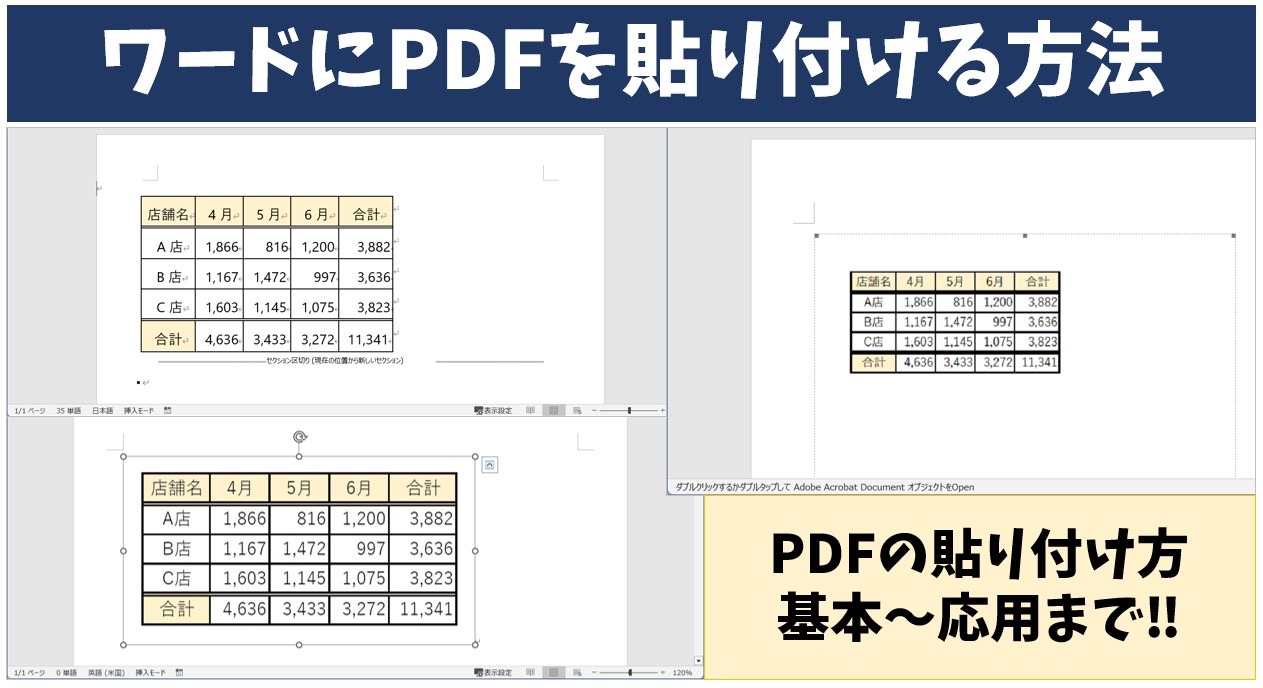
WordにPDFを取り込む方法は、完成文書の配布形式や編集の必要性によって最適な選択肢が分かれます。ここでは、実務で役立つ5つの代表的なアプローチを整理して解説します。
1. 単一ページを綺麗に見せる「Word PDFオブジェクト挿入」
詳細を見るPDFの特定ページ(1ページ完結の図面やチラシなど)をそのまま文書内に配置する最も標準的なMicrosoft Word PDF直接貼り付け手順です。
- Word上部の「挿入」タブから「テキスト」グループ内にある「オブジェクト」をクリック。
- 「ファイルから」タブを選択し、「参照」から対象のPDFファイルを選択。
- 「OK」を押すと、Word文書内にPDFの1ページ目が枠付きオブジェクトとして配置されます。
2. 配布容量を抑える「Word PDFアイコン表示埋め込み」
「紙面にはPDFの全容を表示させず、必要な読者だけがクリックして閲覧できるようにしたい」という場合は、Word PDFアイコン表示埋め込みが最適です。前述のオブジェクト挿入画面で「アイコンで表示」にチェックを入れるだけで、文書内にPDFの小さなアイコンが生成されます。閲覧者がアイコンをダブルクリックすると、リーダーソフトが起動して全ページを閲覧できます。
3. 文書内で連続表示させる「Word PDF画像化して貼り付け」
複数ページにわたるPDFをレイアウト崩れなく順番に並べたい場合、最も確実なのがWord PDF画像化して貼り付けを行う方法です。PDFの各ページを「高解像度PNG」または「JPEG」として画像変換し、Wordの「挿入」>「画像」から配置します。これにより、Word PDF複数ページ貼り付けが視覚的に最も美しく再現され、全ページが縦に並んだ自然なドキュメントを作成できます。
4. 文字や数値を再編集する「Word PDFテキスト変換して編集」
PDF内の文章や表組みをWord上で直接修正したい場合は、Word PDFテキスト変換して編集するアプローチを採用します。Wordの「ファイル」>「開く」から直接PDFファイルを選択すると、Wordが内蔵の変換エンジンを用いてテキストや段落構造を解析し、編集可能なWord文書へとリバースエンジニアリングします。スキャン文書などの場合はOCR処理が自動適用され、テキストのコピーや書き換えが可能になります。
5. ファイルサイズを最小化する「Word PDFリンク挿入方法」
社内ネットワークやクラウドストレージ(OneDrive、SharePointなど)にPDFを保存している場合は、Word PDFリンク挿入方法を活用します。テキストを選択して「Ctrl + K(MacはCmd + K)」を押し、PDFの保存先URLやローカルパスを設定します。Wordファイル自体の容量増加を完全に防げるため、数百ページにおよぶ大容量PDFを参照資料として添える場合に極めて有効です。
デジタルガジェットとスマート家電の検証記事を多数執筆。失敗しないモノ選びを提案します。
