
パワポのページ番号が出ない3つの原因と表紙を消す裏ワザ完全版

パワポのページ番号が出ない3つの原因と表紙を消す裏ワザ完全版の基本情報から最新動向までを一挙に解説しました。
ビジネス文書としてのプレゼン資料において、表紙に「1」と大々的に印字されている状態は、プロフェッショナルとしての見栄えを損ねてしまいます。求められるのは「表紙には番号を出さず、目次や導入となる2枚目から『1』を刻む」というレイアウトです。
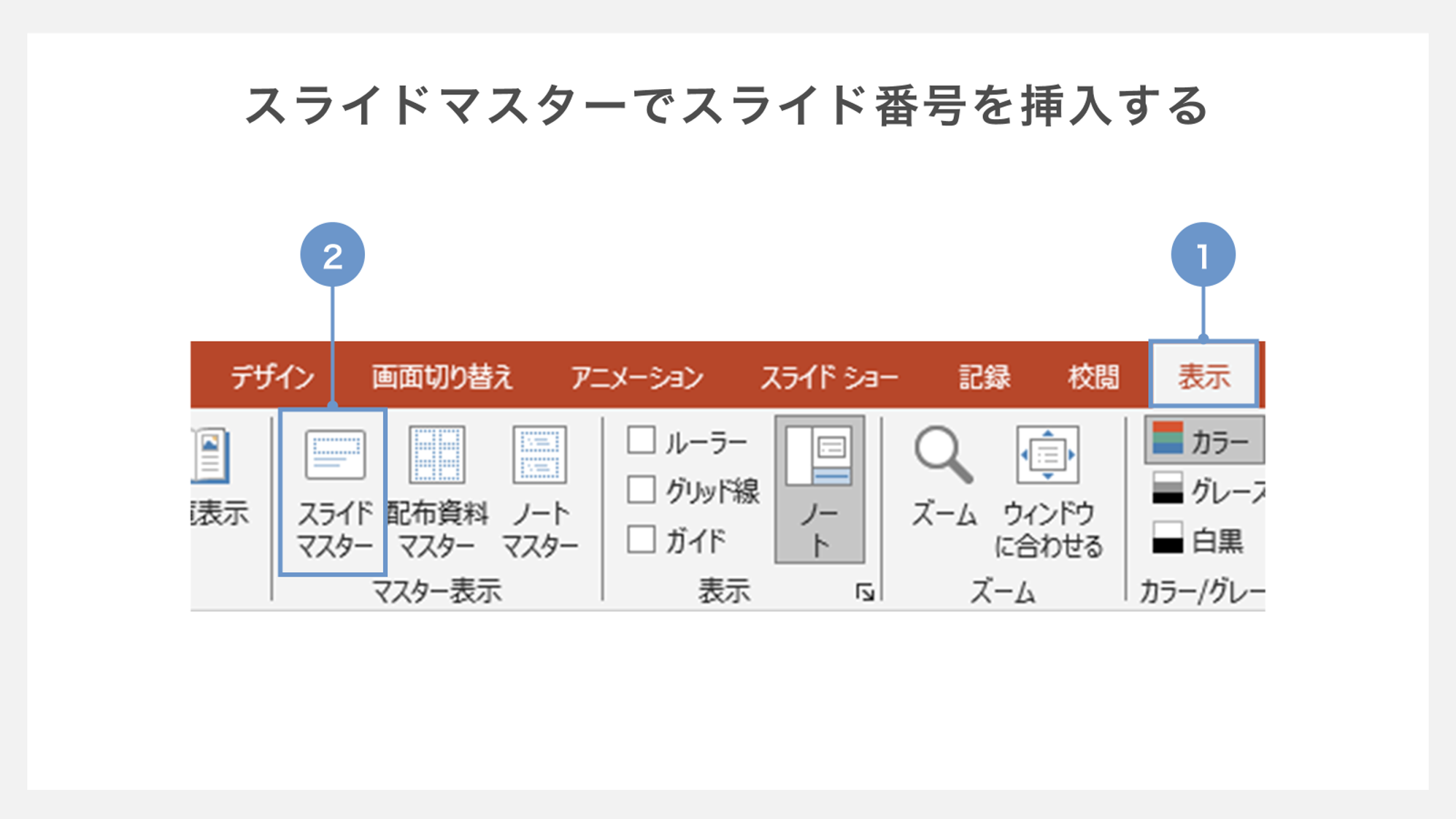
まず取り組むべきはパワーポイント 表紙 スライド番号 非表示の標準機能です。「挿入」タブの「スライド番号」を開き、「タイトル スライドに表示しない」にチェックを入れて「すべてに適用」をクリックします。これだけで、表紙レイアウトが適用されているスライドから番号が綺麗に消えます。
しかし、これだけでは2枚目のスライドに「2」と表示されてしまい、読み手に「1枚目が抜けているのでは?」という違和感を与えかねません。そこで必須となるのがパワポ ページ番号 途中から開始させるためのアプローチ、すなわちパワポ スライド番号 開始番号0設定です。
設定手順は極めてシンプルです。「デザイン」タブを開き、画面右端の「スライドのサイズ」から「ユーザー設定のスライドのサイズ」をクリックします。現れたダイアログボックスの左下にある「スライド開始番号」をデフォルトの「1」から「0」に打ち替えて「OK」を押してください。これにより、表紙が内部的に「0ページ目」として扱われ、非表示設定と相まって、堂々と2枚目のスライドから「1」としてカウントがスタートします。章立ての統廃合で発生するパワポ ページ番号 ズレ修正も、この開始番号のコントロールでスマートに対処可能です。
エンタメ・カルチャー業界の深掘り取材を得意とし、現場のリアルな声をお伝えします。
