
韓国語フォント2026決定版!商用無料から推し活の導入手順まで徹底解説

韓国語フォント2026決定版!商用無料から推し活の導入手順まで徹底解説の注目されている理由をコンパクトにまとめました。最新トレンドを一目で把握できます。
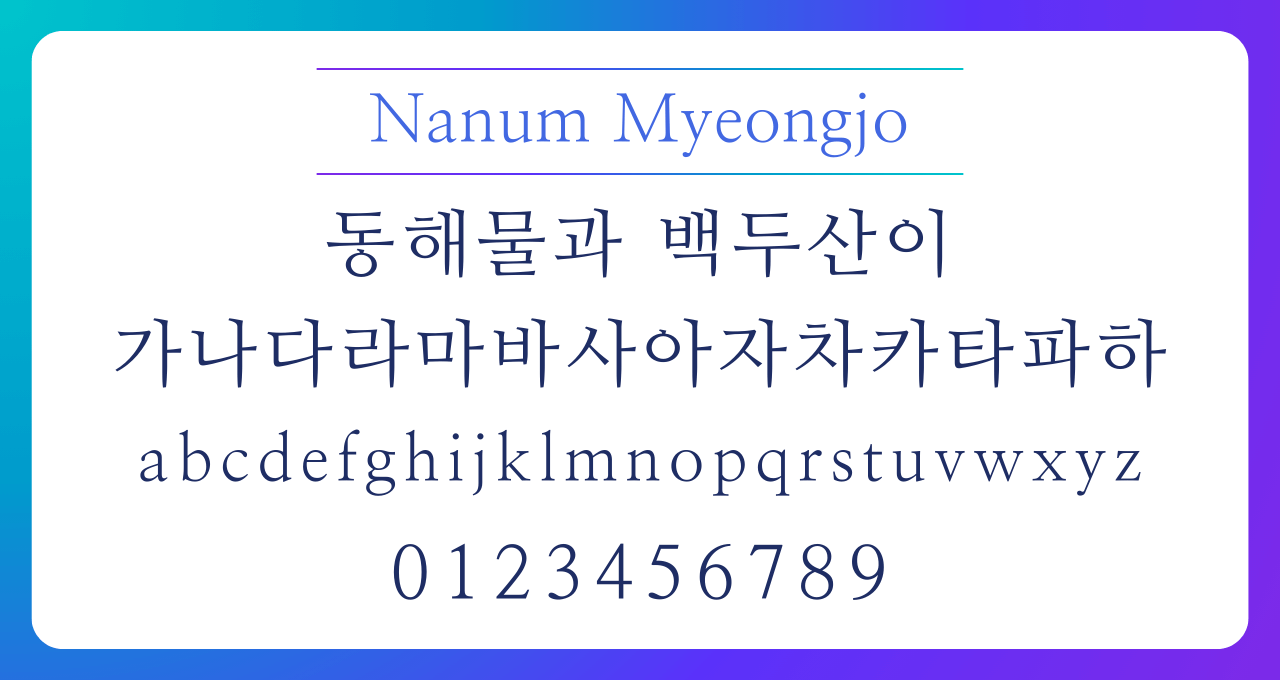
お気に入りのフォントを見つけても、日常の作業環境でスムーズに使えなければ意味がありません。ここでは、制作現場で最も要望の多いCanvaおよびiPad環境における韓国語フォント ダウンロード手順とセットアップの実践的な流れを解説します。
まず前提として、多くの韓国語無料フォントは「.ttf」または「.otf」形式で配布されています。MacやWindowsのPC環境であれば、ダウンロードしたZIPファイルを解凍し、フォントファイルをダブルクリックして「インストール」を選択するだけで、PhotoshopやIllustrator、Officeソフトで即座にハングル入力が可能になります。
続いて、クラウドデザインツールにおける韓国語フォント Canva 使い方です。Canvaは現在、デフォルトで膨大な韓国語フォントを内蔵しています。テキストボックスを選択した状態でフォント検索窓に「韓国語」または「Korean」と入力すると、Gmarket SansやNanumシリーズ、Black Han Sansなどの名作フォントが一覧表示され、ワンクリックで適用できます。さらにCanva Pro(有料版)を利用している場合は、「ブランドキット」からローカルに保存した韓国語フォントファイル(TTF/OTF)を直接アップロードし、オリジナル書体をプロジェクト全体で共有・使用することが可能です。
タブレット制作を劇的に進化させる韓国語フォント iPad 導入方法は、以下の3ステップで完結します。
- フォントファイルの取得: SafariなどのブラウザでNOONNUや公式配布サイトからフォントのZIPファイルをダウンロードし、iPadの「ファイル」アプリ内で解凍する。
- フォント管理アプリの経由: App Storeで信頼性の高いフォントインストールアプリ(「iFont」や「AnyFont」など)を開き、解凍したTTF/OTFファイルを読み込む。
- 構成プロファイルのインストール: アプリの指示に従ってiPadの「設定」>「プロファイルがダウンロード済み」を開き、フォントプロファイルをインストール(許可)する。
この手順を一度完了すれば、iPad内のProcreate、Goodnotes、Phonto、Vrew、CapCutなどの主要クリエイティブアプリ全般で、美しくカスタマイズされた韓国語フォントが自由に呼び出せるようになります。
【プロの結論】おすすめできる人・慎重になるべき人の判断基準
2026年におけるタイポグラフィの多様化を踏まえ、どのようなユーザーがどの環境を選ぶべきか、現場目線の客観的な判断基準を提示します。
【今すぐ無料フォントと導入手順を活用すべき人】
- 推し活クリエイター: コンサートうちわやネームボードで、公式ビジュアルに負けない視認性とオリジナリティを短時間で実現したい人。
- 個人SNS運用者・Vlogger: InstagramストーリーズやYouTubeショートで、親しみやすい手書き風の空気感を演出し、フォロワーとのエンゲージメントを高めたい人。
- 個人開発者・スモールビジネスオーナー: コストを抑えつつ、OFLに準拠した高品質なモダンフォント(Pretendard等)で洗練されたWeb・販促物を作りたい人。
【無料フォントの選定に慎重になるべき人】
- 企業ブランディング・商標登録の担当者: 将来的にロゴや商標として権利化する計画がある場合。無料フォントの規約違反に抵触するリスクがあるため、SandollやFontrixなどの大手フォントファウンドリと正規の商用ライセンス契約を結ぶべきです。
- ライセンス条項の原文(韓国語)を精査する時間がない事業者: 「商用フリー」の言葉だけで判断しがちなチームは、トラブル防止のためにCanva内蔵の商用利用許諾済みフォントやGoogle Fontsなど、権利関係が完全にクリアなプラットフォームに利用を限定するのが賢明です。
グルメと旅を愛するフリーライター。全国各地の隠れた魅力を独自の視点から紹介します。
