
メールのコピーの仕方を完全解説!端末別の操作とCcマナーの極意

メールのコピーの仕方を完全解説!端末別の操作とCcマナーの極意を詳しくリサーチ! 読者が気になる トピックの裏側を凝縮して配信します。
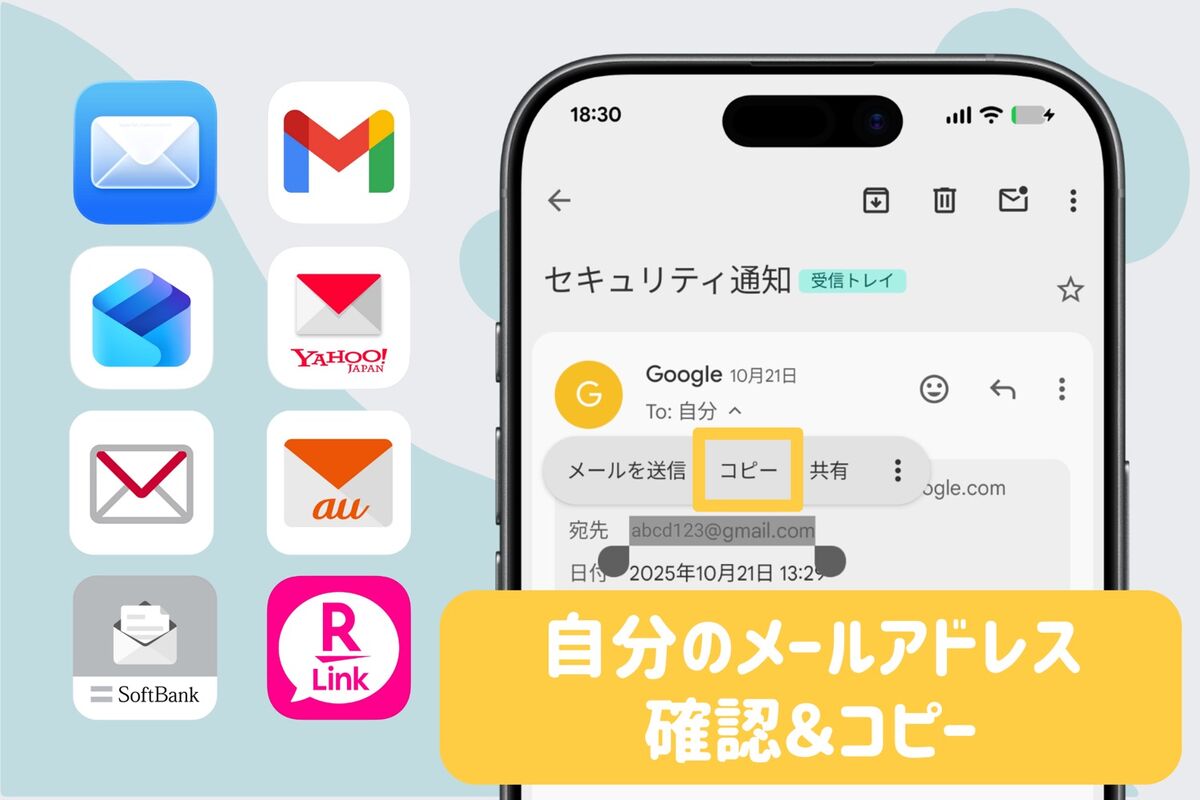
「スマホで画面を長押ししてもテキスト選択バーが出ない」「特定のメールだけコピーが弾かれる」といったトラブルは、メーラーの仕様や配信形式の違いによって日常的に発生します。ITサポート現場に寄せられる相談データや実際の挙動検証から、主な原因と確実な回避策を解説します。
1. メールが「画像」または複雑なHTMLで構成されている場合
通販サイトのメルマガやプロモーションメールの多くは、文字に見える部分が1枚の画像(バナー画像)になっているケースがあります。画像内のテキストは通常のテキスト選択ではコピーできません。
【解決策】:iPhoneの「テキスト認識表示(Live Text)」や、Androidの「Googleレンズ」機能を活用します。メール画面のスクリーンショットを撮影し、写真アプリやレンズ機能経由で画像内の文字を長押しすることで、高精度にOCR(光学文字認識)抽出してコピーが可能です。
2. アプリのUI制限で長押しが無効化されている場合
一部のメールアプリでは、プレビュー画面における誤タップ防止のために長押しによるテキスト選択をロックしている場合があります。
【解決策】:メールの「返信」または「転送」ボタンを一度タップし、本文の編集画面に入ってからテキストを選択・コピーしてください。編集画面であればすべてのテキストがアクティブになるため、制限なく選択が可能になります(コピー完了後は下書きを破棄すれば問題ありません)。
3. セキュリティポリシー(IRM / 著作権保護)によるコピー禁止設定
企業のアカウント(Microsoft 365やGoogle Workspace)で運用されているビジネスメールの場合、送信側が「情報権利管理(IRM)」を設定し、転送や本文コピーを明示的に禁止しているケースがあります。
この場合、システム側でクリップボードへのアクセスが暗号化・制限されているため、通常のコピー操作は行えません。無理な複製を試みるのではなく、送信者に直接連絡を取り、必要なデータの共有許可を得るのが組織内のセキュリティ規範として正しい対応です。
最新のテクノロジーと生活デザインの融合をテーマに、国内外の最新トピックを発信しています。
