
カイポケ記録ログイン急停止の真相と即座に復旧させる現場解決策

カイポケ記録ログイン急停止の真相と即座に復旧させる現場解決策を徹底追究! 知っておきたい 情報と解説を凝縮して配信します。
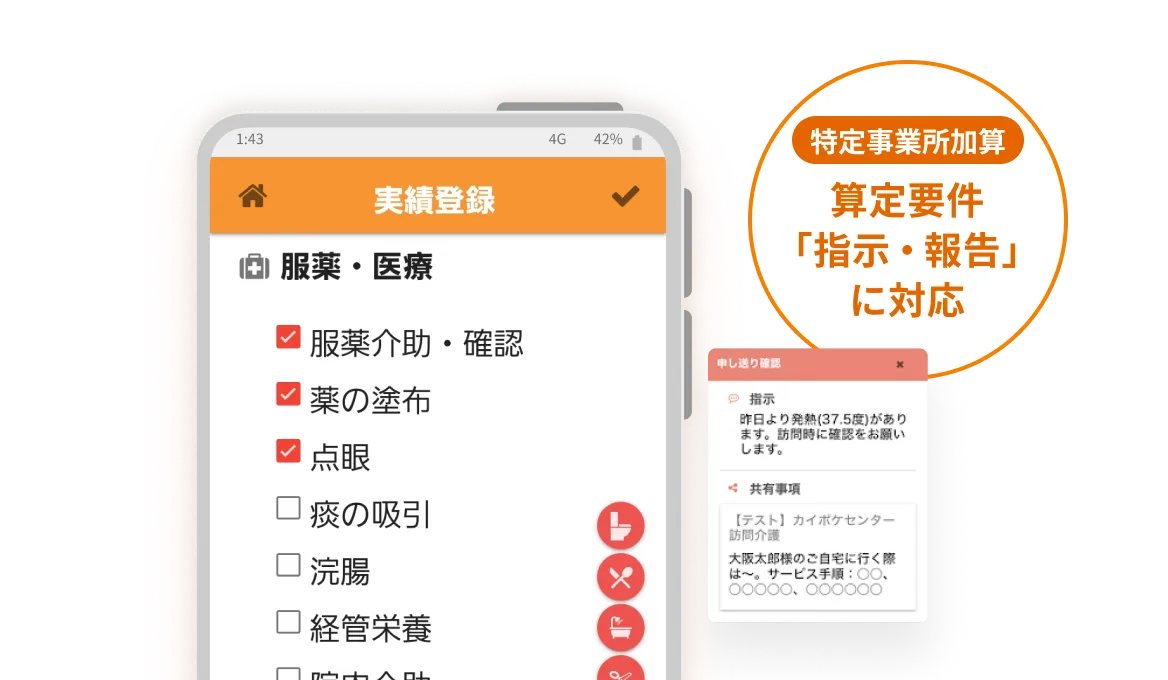
不具合に直面した際、パニックに陥って手当たり次第にボタンを連打するのは事態を悪化させるだけです。現場で最短で復旧に導くためのステップを整理しました。
必読記事
1. タブレット端末(iPad・Android)での基本ログイン手順
現場で最も多用されるカイポケタブレットログイン手順において、まず確認すべきは「Webブラウザ版(Safari/Chrome)」を使っているのか、「専用アプリ」を使っているのかという点です。
ブラウザ版を利用している場合は、以下の手順を踏むことで不具合の大部分が解消されます。
① ブラウザの全タブを一度閉じ、履歴とキャッシュを完全に消去する。
② 正しいカイポケログイン画面(公式ポータル)へ直接アクセスし直す。
③ キーボードの「Caps Lock」がオフになっていること、予測変換による不要な末尾スペースが入っていないことを確認し、法人コード・ログインID・パスワードを1文字ずつ手動入力する。
2. カイポケアプリでログインできない理由と対処法
専用アプリ(訪問看護記録アプリや訪問介護記録アプリ)で弾かれる場合、カイポケアプリログインできない理由の多くは「アプリバージョンの陳腐化」または「OSアップデートによる互換性問題」です。App StoreやGoogle Playを開き、アプリに保留中の更新がないか確認してください。OS側の最新アップデート直後は、アプリ側が対応パッチを配信するまで一時的に生体認証(Face ID/指紋認証)が失敗することがあります。その際は生体認証を一時無効化し、手動の英数入力に切り替えるのが鉄則です。
3. パスワード再設定とID照会を最短で完了させる方法
「どうしてもパスワードを思い出せない」「誤入力でロックがかかった」という場合は、自力での当て推量を直ちに中止し、カイポケパスワード再設定の手続きを行ってください。
ログイン画面下部にある「パスワードをお忘れの方はこちら」のリンクから、登録済みのメールアドレスを入力して再設定用URLを受信します。ただし、事業所単位で管理者が一括管理している権限設定の場合、個別スタッフのアドレス宛てには届かず、事業所の代表メールに通知が飛ぶ仕様になっていることがあります。この場合は、事業所のシステム管理者(サービス提供責任者や管理者)に依頼し、管理者アカウントの「従業員設定」からパスワードを強制初期化してもらう方が迅速です。
自身のID自体が不明な場合のカイポケID照会方法も同様で、管理者画面から各スタッフのログインIDを確認するのが最も確実な近道となります。
エンタメ・カルチャー業界の深掘り取材を得意とし、現場のリアルな声をお伝えします。
