
Youtubeプレミア公開のやり方徹底解説!設定手順や生配信との違い

Youtubeプレミア公開のやり方徹底解説!設定手順や生配信との違いに関心がある方へ、迷わずに進められる 手順書をお届けします。
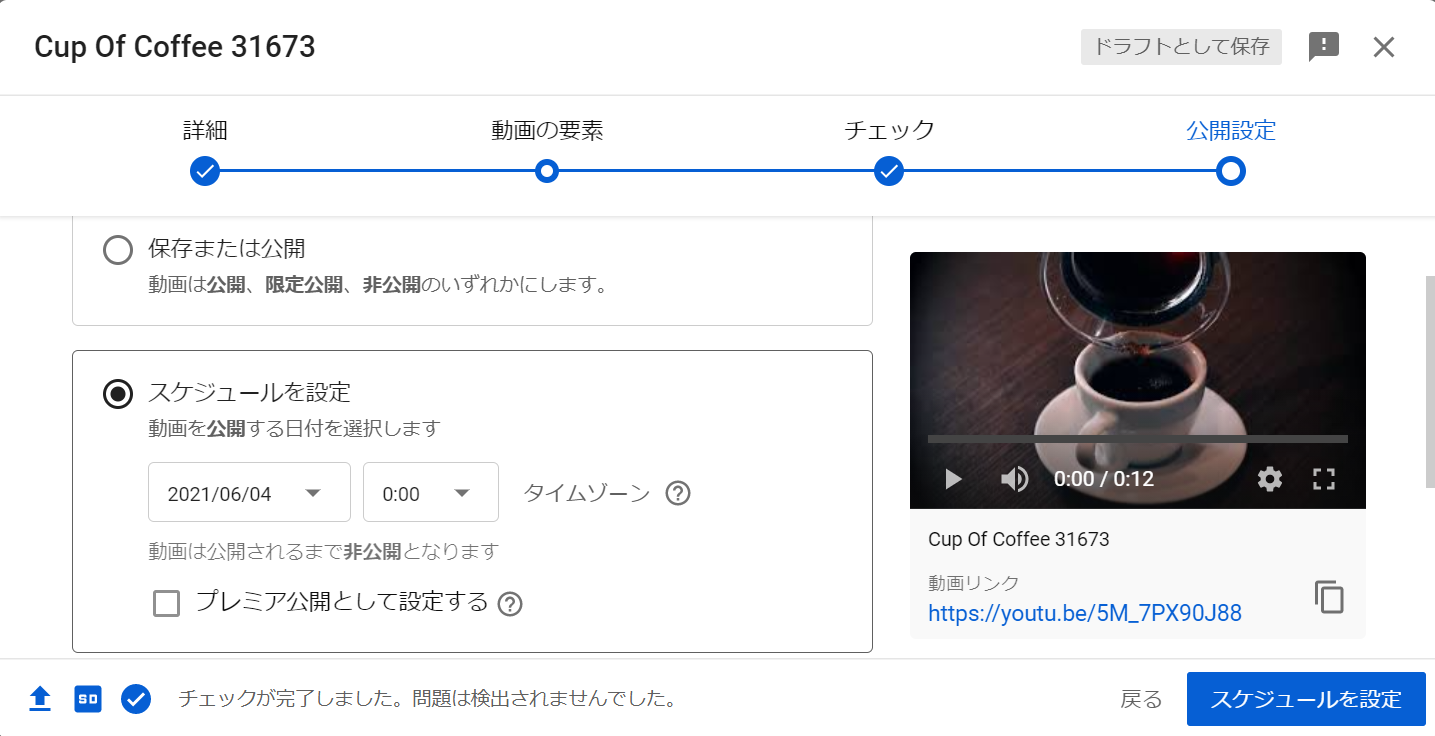
プレミア公開をさらに効果的なイベントに仕上げるための応用機能と、視聴環境の設定ポイントを押さえておきましょう。
カウントダウンテーマの変更とトレーラー設定
本編開始前のカウントダウン演出(通常は2分間)は、チャンネルの雰囲気に合わせてテーマやデザインを変更できます。PC版のYouTube Studioでプレミア公開の設定画面から「プレミア公開をカスタマイズ」を選択すると、映画風やポップ、スタイリッシュなど多様なテーマから選択可能です。
さらに、チャンネル登録者向けに15秒〜3分以内のプロモーション映像を流せる「トレーラー機能」を設定しておけば、待機中のファンの期待感を一段と高めることができます。
リアルタイムチャットの活用と「チャットが表示されない」ときの対処法
動画再生中は、画面横(スマホでは下部)にライブチャットが表示され、投稿者自身も視聴者と一緒にチャットへ参加できます。もし「チャットが表示されない」「書き込めない」という現象が発生した場合は、以下の原因を確認してください。
・子ども向けコンテンツに設定されている:COPPA(児童オンラインプライバシー保護法)に基づき、子ども向けに設定された動画ではチャット機能が強制的に無効化されます。
・アカウントのログイン状態:視聴者がYouTubeにログインしていない場合、チャットの閲覧や書き込みが制限されることがあります。
・チャットの制限モード設定:チャンネル管理側で「登録者のみ」「低速モード」などの制限をかけている場合、一部の視聴者が投稿できない状態になります。
視聴者の「巻き戻し再生」への対応
プレミア公開中の動画は、視聴者が再生バー(シークバー)を左にドラッグすることで、リアルタイム配信中であっても最初から巻き戻して視聴可能です。遅れて参加した視聴者も冒頭から楽しむことができる親切な設計となっています。クリエイター側で巻き戻しを無効にする設定は基本的に用意されていませんが、リアルタイムに追いつきたい場合は「ライブ」ボタンを押すだけで現在地点へ復帰できます。
エンタメ・カルチャー業界の深掘り取材を得意とし、現場のリアルな声をお伝えします。
