
マイクラのアカウント作成完全解説!2026年最新の連携と設定手順

マイクラのアカウント作成完全解説!2026年最新の連携と設定手順の概要と注目ポイントを一挙に解説しました。
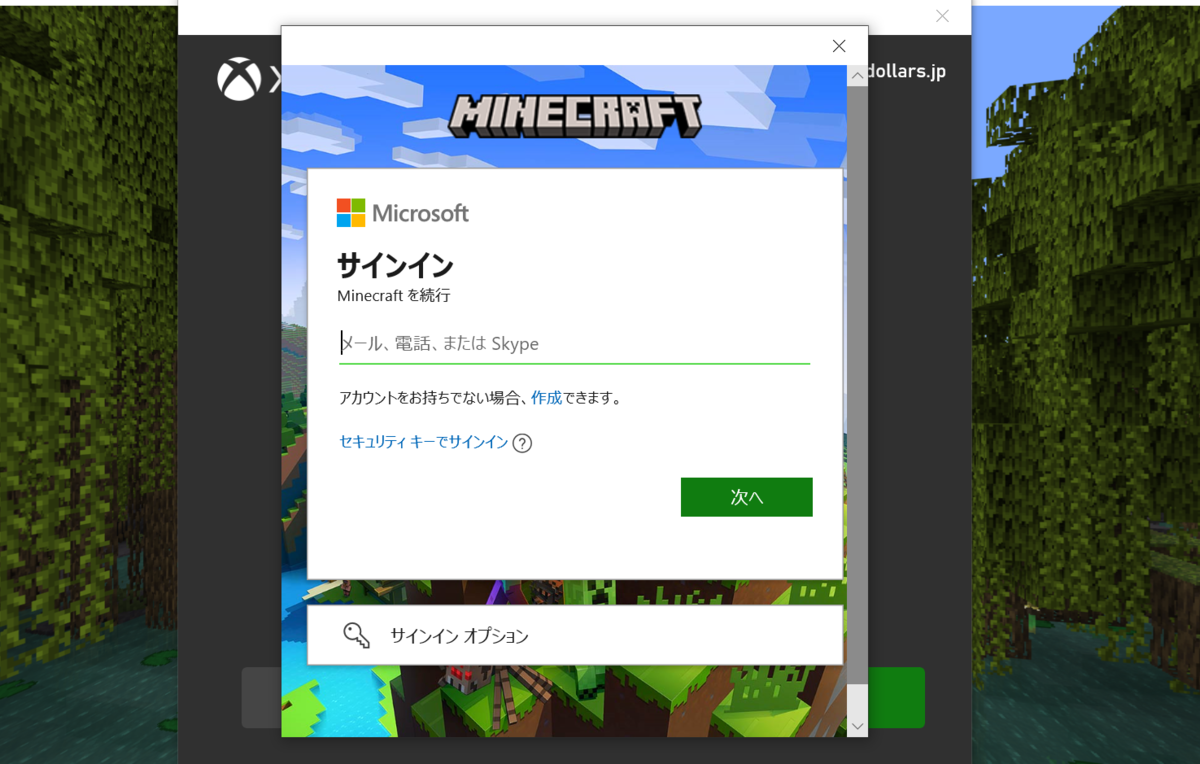
マインクラフトはプレイする端末によって初回サインインの画面遷移が異なります。手元の機器に合わせた正しい手順を押さえておくことが、トラブルを防ぐ近道です。
■ マイクラ Switch アカウント作成方法と連携手順
Nintendo Switch版を起動し、タイトル画面左下の「Microsoftアカウントでサインイン」を押すと、画面上に8桁のコードとURL(aka.ms/remoteconnect)が表示されます。手元のスマホやPCのブラウザで指定URLにアクセスし、画面のコードを入力してサインインを承認すれば、マインクラフト 統合版 アカウント連携が完了します。
■ マイクラ スマホ版 アカウント作成手順(iOS/Android)
アプリを起動後、ホーム画面左下の「サインイン」をタップします。端末内のブラウザが立ち上がり、Microsoftのログイン画面へ遷移するため、既存のアカウント情報を入力するか「アカウントをお持ちでない場合、作成できます」から新規登録を行います。完了後、自動的にアプリへ復帰します。
■ マインクラフト Java版 ログイン手順とランチャー設定
PCでJava版をプレイする場合、公式サイトから「Minecraft Launcher」をダウンロード・インストールします。ランチャー起動時に「Microsoftアカウントでログイン」を選択し、ブラウザ認証を通過させることでゲームプレイが可能になります。なお、現在はJava版と統合版(Bedrock Edition)が1つのパッケージに統合されているため、同一アカウントで両方のバージョンを自由に切り替えて起動できます。
デジタルガジェットとスマート家電の検証記事を多数執筆。失敗しないモノ選びを提案します。
