
Excelで0を表示しない決定版!一瞬で表が見やすくなる消し方

Excelで0を表示しない決定版!一瞬で表が見やすくなる消し方の概要と注目ポイントをわかりやすく整理しました。
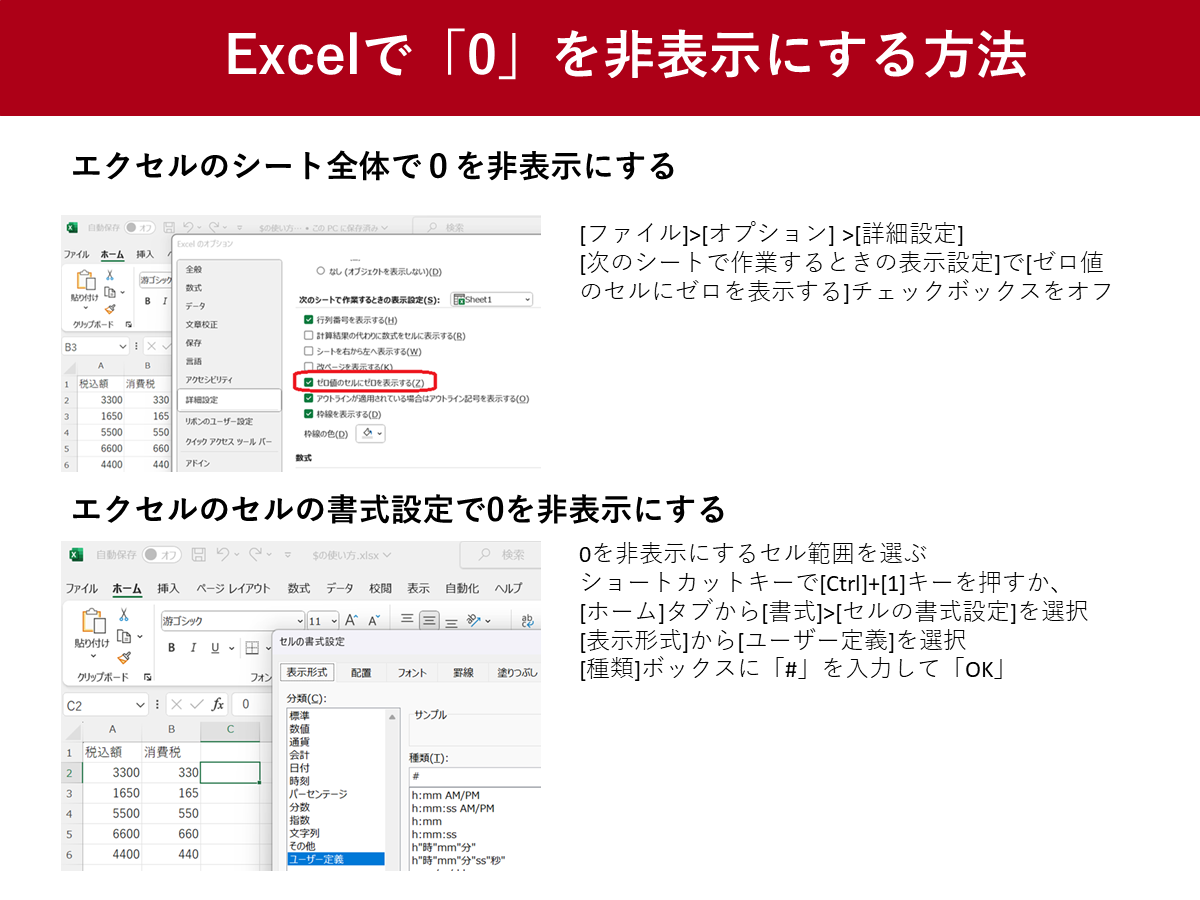
大手企業の管理部門やITサポート窓口へ寄せられる相談を調査すると、ゼロ非表示にまつわるトラブルは「ピボットテーブル」と「グラフ描画」の現場で極めて頻繁に発生しています。
ピボットテーブルで空白が0になってしまう問題
「元データは未入力なのに、ピボットテーブルに集計すると空白セルが勝手に0や空欄になりレイアウトが崩れる」という悲鳴はオフィスで日常茶飯事です。Excelのピボットテーブルで0を表示しないようにするには、ピボットテーブル内を右クリックして「ピボットテーブル オプション」を開き、「レイアウトと書式」タブにある「空白セルに表示する値」のチェックを外すか、任意の文字を設定することで解決します。
折れ線グラフが底辺に急降下する「グラフの0値問題」
現場で最も深刻なミスにつながるのが、売上推移などの折れ線グラフです。まだ実績が出ていない将来の月に「0」が入っていると、グラフの線がゼロまで急降下してしまい、プレゼン時に誤解を招きます。
Excelのグラフで0値を非表示にして線を途切れさせたい(またはスキップして結びたい)場合、数式で「""(空文字)」を出力してはいけません。Excelのグラフ機能は「""」を文字列として認識し、数値の0として底辺にプロットしてしまう仕様があるためです。
グラフを綺麗に途切れさせる正解は、数式で「#N/A」エラーを出力させることです。=IF(実績セル="", NA(), 実績セル)と組むことで、グラフは該当月を空白として正しくスキップします。
デジタルガジェットとスマート家電の検証記事を多数執筆。失敗しないモノ選びを提案します。
