
エクセル文字縦書き完全攻略!数字が横向きになる原因とプロの解決策

今注目を集めている エクセル文字縦書き完全攻略!数字が横向きになる原因とプロの解決策について、多角的な視点を整理して公開しています。
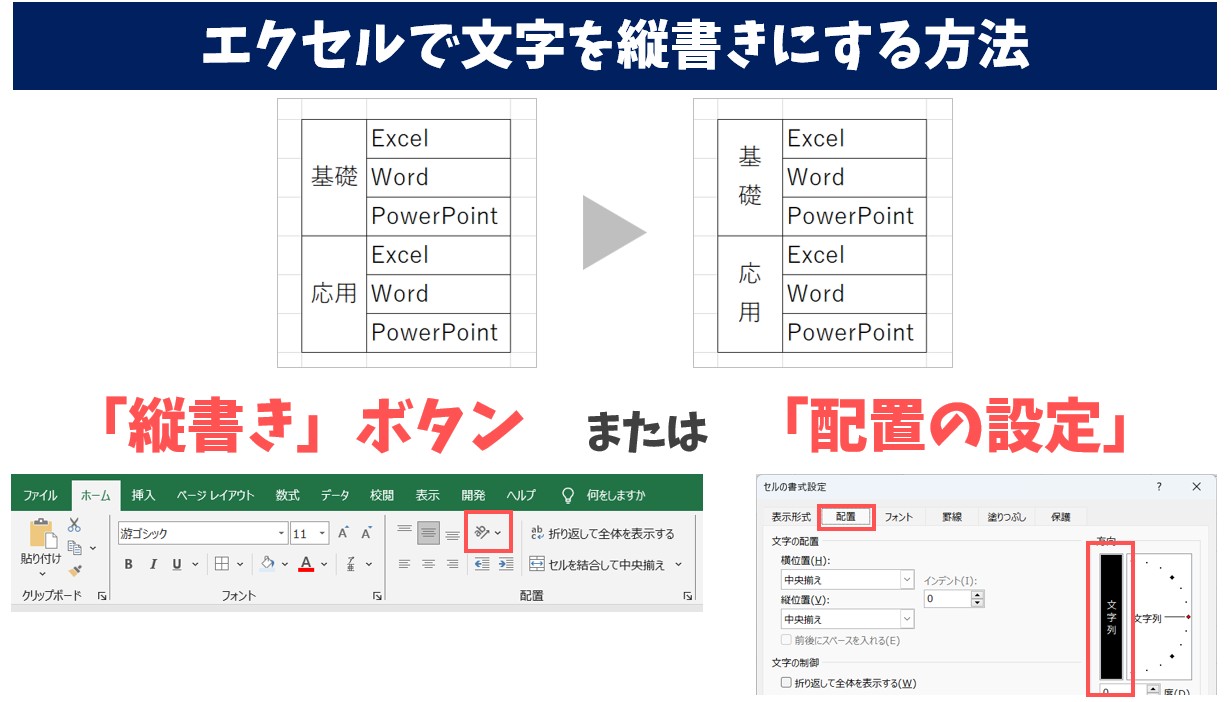
まずは最も基礎となる、セルそのもののプロパティを変更するエクセル縦書き設定手順まとめを確認します。マウス操作数回で完了する手軽さがあり、表の枠線構造を壊さずに整列させたい場合の標準ルートです。
対象のセルを選択した状態で、リボンの「ホーム」タブにある「配置」グループ内の「方向」アイコン(斜めに「ab」と書かれたボタン)をクリックし、ドロップダウンメニューから「縦書き」を選ぶのが最短の手順です。より緻密なレイアウトを施す場合は、右クリックから「セルの書式設定」を開き、「配置」タブを選択します。右側に表示される「方向」の文字盤グラフィック内にある縦並びの「文字列」ボックスをクリックすることで、縦書き状態が確定します。
一方、一度設定した縦書きを元の横書きに戻すエクセル文字縦書きの解除方法も極めてシンプルです。同様に「セルの書式設定と配置タブ」を開き、角度指定が「0度」になっていることを確認するか、リボンの「方向」アイコンを再クリックしてハイライトを外すだけで瞬時に初期状態へ復帰します。
なお、まれに縦書きの設定ボタンがグレーアウトして選択できないトラブルが発生します。この縦書きできない原因と解決策としては、シートの保護が有効化されているケースや、複数シートを同時に選択した「グループ状態」になっているケースが代表的です。保護の解除や単一シートの再選択を行うことで、正常に設定パネルが操作可能になります。
シンプルで洗練された住まいづくりとインテリアコーディネートのアイデアを提案しています。
