Androidで自分のメールアドレスを確認する方法!最短3秒の調べ方
ホーム
/
Kurobe Keikoku
/
Androidで自分のメールアドレスを確認する方法!最短3秒の調べ方...
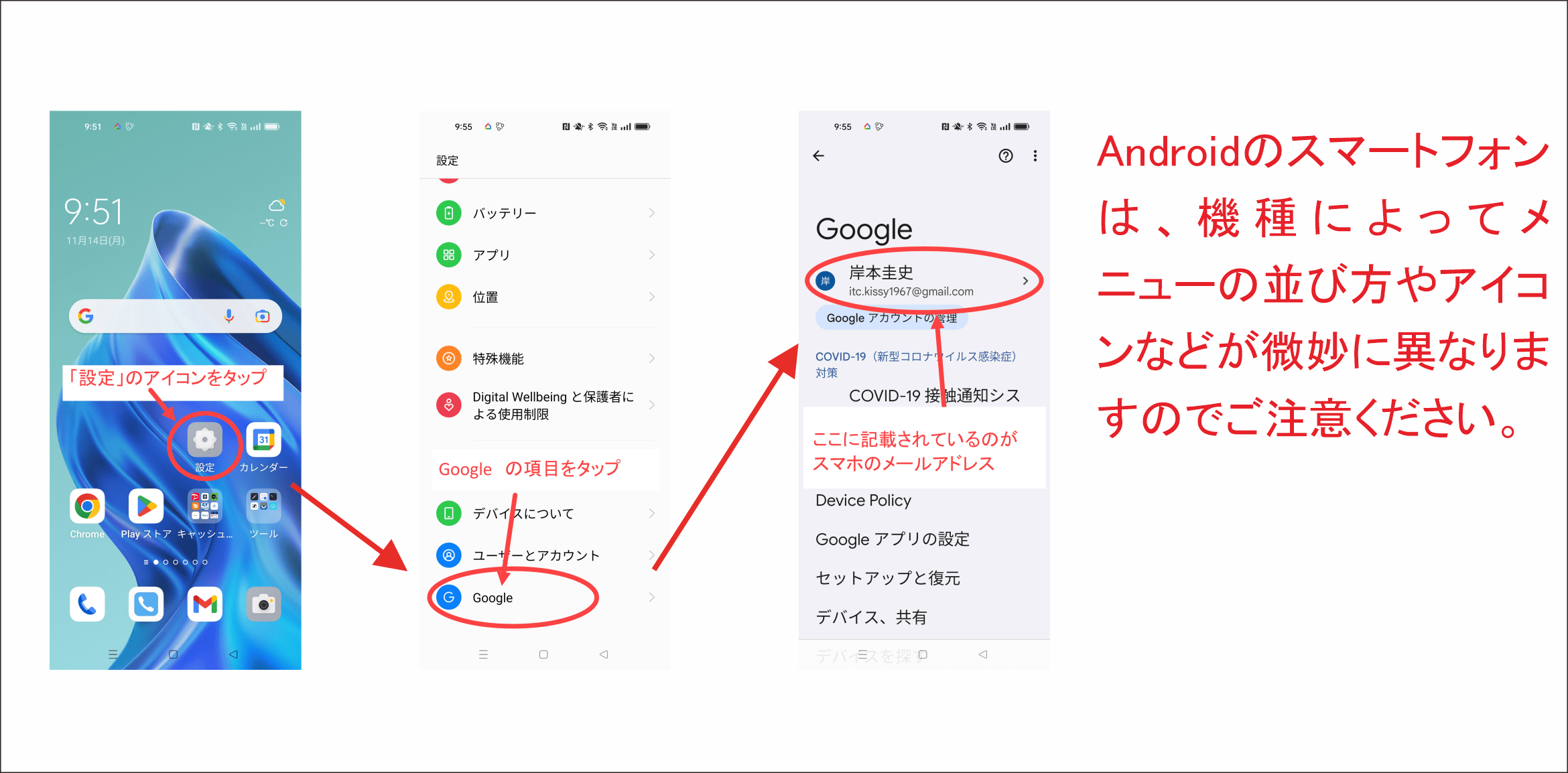
Androidで自分のメールアドレスを確認する方法!最短3秒の調べ方の具体的なやり方を詳しくまとめたします。どなたでも必見の内容です。
Androidで自分のメールアドレスを確認する方法!最短3秒の調べ方の具体的なやり方を詳しくまとめたします。どなたでも必見の内容です。
Androidユーザーが直面しやすい混乱の筆頭が、「Googleアカウントのアドレス」と「通信キャリアが提供するメールアドレス(MMS/キャリアメール)」の混同です。総務省の通信動向データや各キャリアのサポート窓口への問い合わせ事例を見ても、機種変更直後などにキャリアメールの所在を見失うケースが後を絶ちません。各社で仕様が異なるため、体系的なキャリアメール確認方法 を押さえておく必要があります。
キャリア・種別詳細・数値データ一般的な基準・相場編集部の見解・評価NTTドコモ ドコモメールアドレス確認Android 端末では専用アプリの階層が最もシンプルで迷いにくい。au / KDDI auメールアドレス確認方法Android では、モバイルデータ通信状態での接続がスムーズ。ソフトバンク ソフトバンクメールアドレス確認 は端末本体設定ではなく会員ページ参照が最も確実。楽天モバイル 楽天モバイルメールアドレス確認詳細まとめ として、Linkアプリ内統合により視認性は極めて高い。
Androidメールアドレス確認2026年最新 の仕様においては、SIMフリー端末やオープンマーケット版スマートフォンの普及に伴い、キャリア専用アプリがプリインストールされていない機種が増えています。その場合は、ブラウザから各社の公式マイページ(My docomo, My au, My SoftBank, my 楽天モバイル)へログインし、契約者情報欄を参照するのが最も確実な共通手法です。