
Lineキャッシュ消去でトーク履歴は消える?2026年最新の失敗しない容量削減術

Lineキャッシュ消去でトーク履歴は消える?2026年最新の失敗しない容量削減術の真相や最新動向に迫る! わかりやすい言葉でご紹介しています。
端末のOS環境によって操作体系が異なります。特にiPhoneとAndroidではアプローチと注意点が大きく乖離しているため、各自の環境に沿って正確に実行することが不可欠です。
iPhoneにおける安全なキャッシュ削除手順
iOS版LINEでは、アプリ内部の設定パネルから包括的かつ安全にキャッシュを削ぎ落とす機能が整備されています。
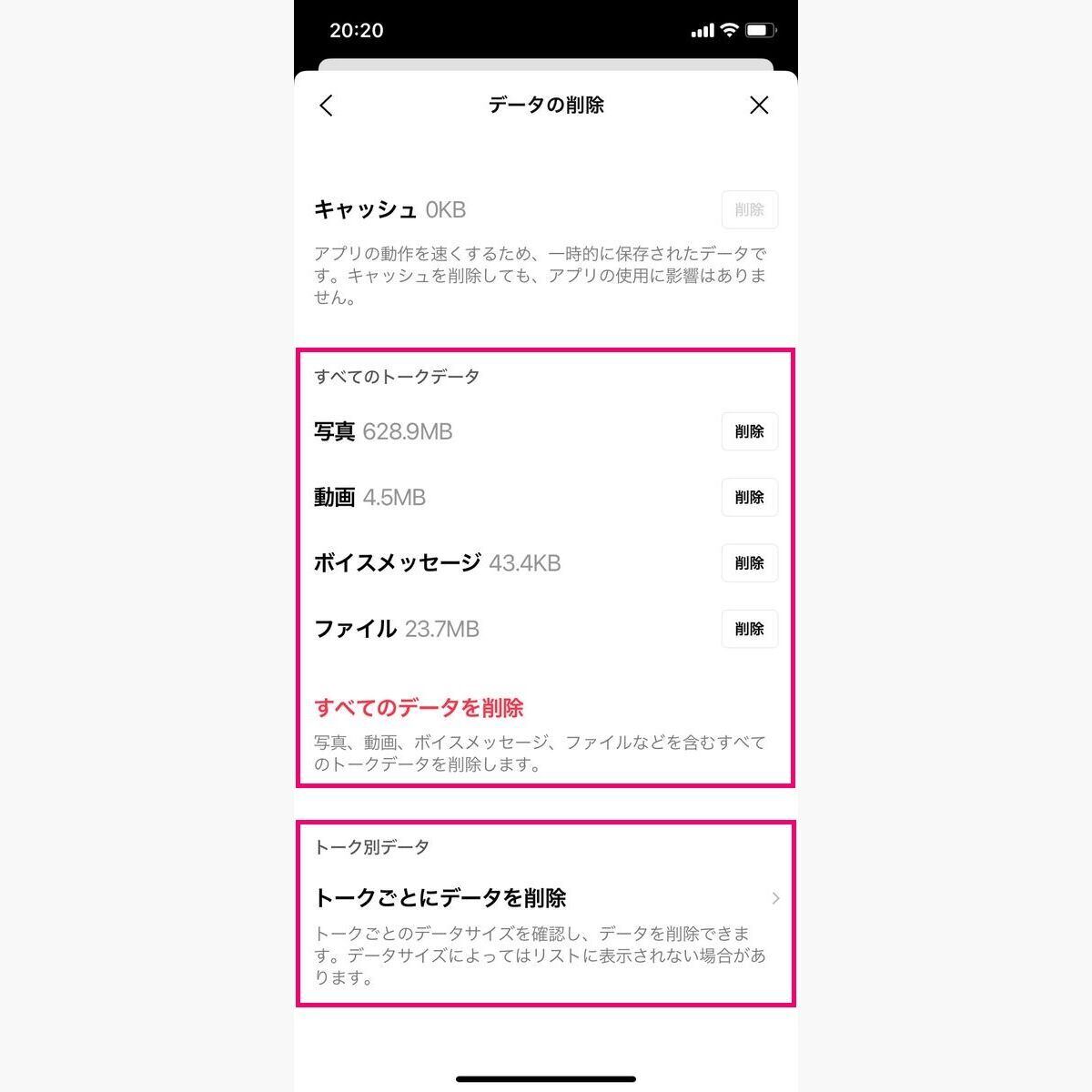
手順は極めてシンプルです。まずLINEの「ホーム」タブ右上にある歯車マーク(設定)をタップし、「トーク」項目を選択します。スクロールした先にある「データの削除」をタップすると、システムが現在のデータ使用量を自動計算します。算出完了後、「キャッシュ」の横にある「削除」ボタンをタップするだけで作業は完了します。写真やボイスメッセージの個別消去チェックボックスも表示されますが、誤って消したくない場合は「キャッシュ」項目のみにチェックが入っている状態を確認してください。
Androidにおける端末設定とアプリ内操作の使い分け
Android端末では、Android LINEキャッシュ消去手順として2通りのルートが存在します。
最も安全なのはiPhone同様、LINEアプリ内の「設定」>「トーク」>「データの削除」から「キャッシュ」を消去する方法です。一方、より徹底的にシステムキャッシュを削ぎ落としたい場合は、端末本体の「設定」>「アプリ」>「LINE」>「ストレージとキャッシュ」へと進み、「キャッシュを消去」をタップします。この際、隣に並ぶ「ストレージを消去」(または「データを消去」)は絶対にタップしてはいけません。これを選択すると、端末上の全ログイン情報が吹き飛び、初回インストール直後の初期状態に戻ってしまいます。
2026年最新LINE容量削減の裏ワザ:肥大化トークの個別パージ
グループ通話や動画送受信が頻繁に行われる特定の友だち・グループトークは、単体で数ギガバイトを消費している場合があります。全体キャッシュを消してもなお容量が逼迫している場合、個別トーク画面の右上メニュー(三本線)>「その他」>「データの削除」から、対象トークルームの写真・動画データのみを選択的に消去することが有効です。必要な写真だけをあらかじめ端末カメラロールやアルバムに退避させておけば、全体の軽快さを劇的に回復させることができます。
暮らしを豊かにする便利アイテムや時短アイデアを中心に、実用的な情報をお届けします。
