
Excel日付自動入力と固定化の極意!開くたび変わる悩みを完全解決

Excel日付自動入力と固定化の極意!開くたび変わる悩みを完全解決の見逃せないポイントをわかりやすく整理しました。
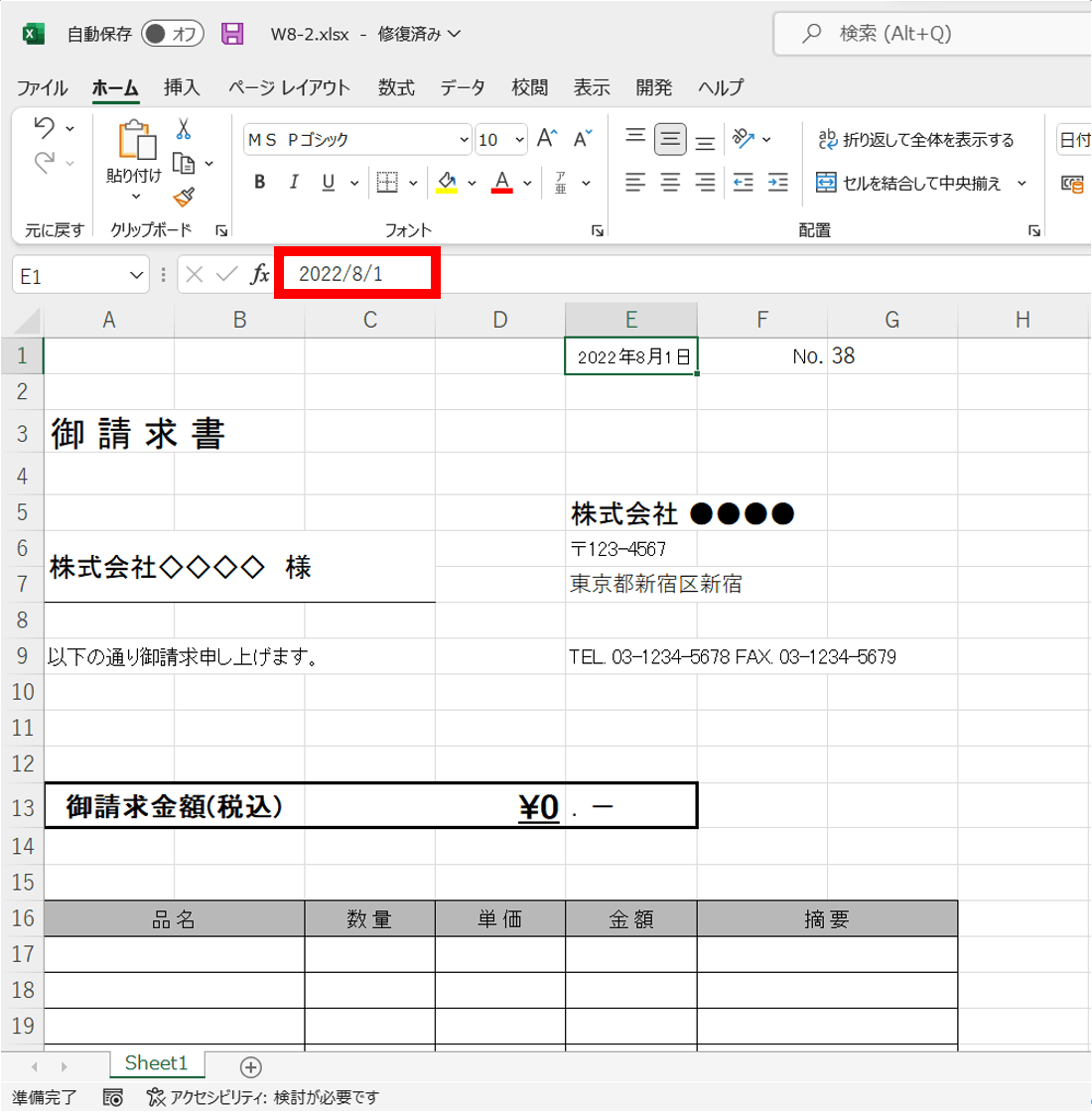
Web上の情報の中には、「ブック全体の計算方法を手動にすれば、TODAY関数が更新されなくなる」と推奨する記事が存在します。しかし、これは現場運用において極めて危険な誤解です。
計算方法を[手動]に設定すると、日付関数だけでなく、売上集計のSUM関数や受発注のVLOOKUP/XLOOKUP関数など、ブック全体のすべての計算式が停止します。結果として、数値の更新漏れや誤請求といった致命的な人為的ミスを誘発することになります。
既存のTODAY関数を安全に「Excel 日付 更新させない設定」へ移行するには、以下のいずれかの手順を踏むのが鉄則です。
- 値貼り付けによる静的固定化:TODAY関数が入っているセル範囲を選択してコピー(Ctrl + C)し、その場ですぐに「Ctrl + Shift + V」(または右クリックから[値として貼り付け])を実行します。数式がシリアル値に置き換わり、以降の自動更新が完全にストップします。
- マクロ(VBA)による自動書き込み:ブックのWorksheet_Changeイベントを使用し、入力が行われたセルと同一行の日付列にTarget.Offset(0, 1).Value = Dateのように値を直接代入します。数式を一切残さないため、他者が閲覧・編集しても誤更新が起きません。
シンプルで洗練された住まいづくりとインテリアコーディネートのアイデアを提案しています。
