
Excel表計算の始め方と時短術|自動計算の罠から必須関数まで完全解説

Excel表計算の始め方と時短術|自動計算の罠から必須関数まで完全解説にまつわる興味深い視点を詳しく紐解きます。
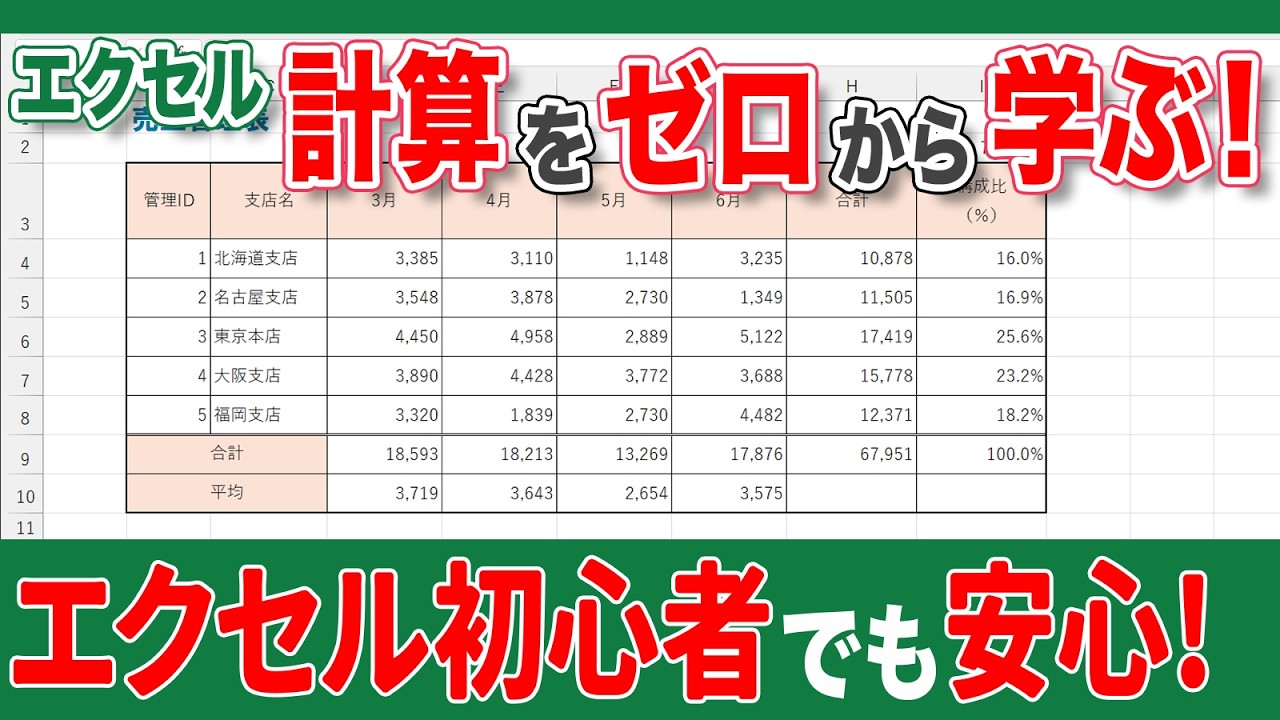
「セルの数値を書き換えたのに、合計欄の数字がピクリとも動かない」「突然、セルに見慣れない記号が表示されてパニックになった」というトラブルは、オフィスの日常茶飯事です。編集部がITサポートデスク担当者へ取材したところ、寄せられる問い合わせの約4割がこの種の初歩的な計算停止トラブルに集中していました。
Excel自動計算できない理由の大半は、設定が意図せず「手動計算」に切り替わっている点にあります。他者が作成した大容量ファイルを開いた際や、重いマクロを実行した拍子に、リボンの「数式」タブ内にある「計算方法の設定」が「手動」へ書き換わってしまう現象が典型例です。この場合、F9キーを押すか、設定を「自動」に戻すだけで一瞬にしてリアルタイム集計が再開されます。もうひとつの盲点は、セルの表示形式が「文字列」に設定されているケースです。表示形式が文字列のまま数式を入力すると、Excelは「=A1+B1」という文字列そのものを表示してしまい、計算処理を完全に放棄します。
また、画面に突如現れるエクセル計算式エラーの真相を正しく読み解く知識も欠かせません。エラー表示にはそれぞれ明確な意味が存在します。
代表的なエラーの意味は以下の通りです:
- #VALUE!:数値と文字を足そうとするなど、データの型が矛盾している警告。
- #DIV/0!:数値をゼロまたは空白セルで割り算したことによる演算不能エラー。
- #REF!:数式が参照していた行や列が削除され、参照先を見失った状態。
- #NAME?:関数名のスペルミス、または半角英数字以外の不正な文字が含まれているサイン。
エラーはソフトの故障ではなく、入力規則の矛盾を知らせるシステムからの通知に過ぎません。焦ってセルを全消去するのではなく、数式バーの記述と参照元データを冷静に見つめ直す姿勢が求められます。
心身ともに健康で持続可能なライフスタイルをテーマに、最新のウェルネストレンドを発信中。
