
【2026年最新】Codモバイルでコントローラーが使えない真相と神設定

【2026年最新】Codモバイルでコントローラーが使えない真相と神設定の要点や背景を丁寧にまとめました。全体像を一目で把握できます。
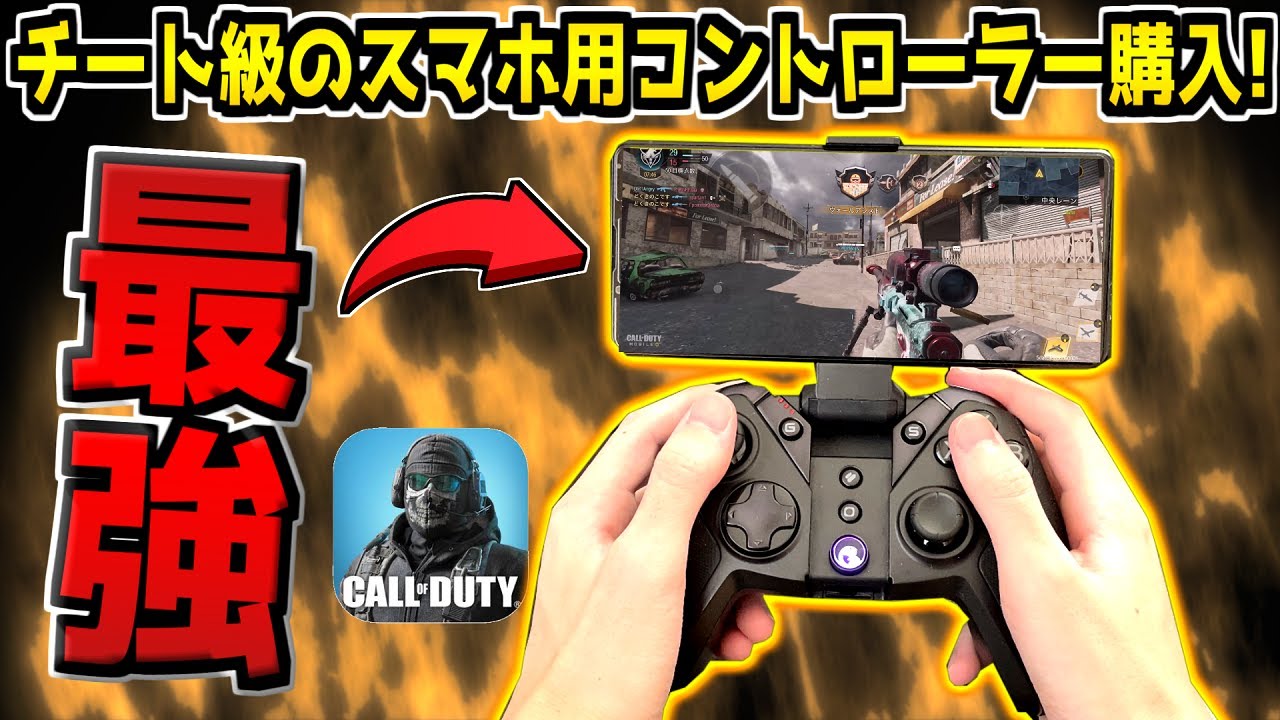
CoDモバイルが公式にネイティブ対応を明言している主要デバイスは、PlayStation(PS5 DualSense / PS4 DUALSHOCK 4)およびMicrosoft(Xbox Wireless Controller)の純正品です。ここでは、iPhone(iOS)およびAndroidにおける確実なペアリング手順と、接続に失敗する構造的要因を整理します。
PS5 / PS4コントローラーの接続手順
PS5の「クリエイトボタン(またはSHAREボタン)」と「PSボタン」を同時に数秒間長押しします。ライトバーが素早く2回点滅(ペアリングモード)を開始したら、スマートフォンのBluetooth設定画面を開き、検出された「DualSense Wireless Controller」または「DUALSHOCK 4 Wireless Controller」をタップしてペアリングを完了させます。
Xboxワイヤレスコントローラーの接続手順
コントローラー前面のXboxボタンを押して電源を入れた後、上部にあるペアリングボタン(すり鉢状の丸いボタン)を3秒間長押しします。Xboxボタンが高速点滅したら、スマホのBluetooth設定から「Xbox Wireless Controller」を選択します。
Bluetoothが認識しない・切断される主な理由
ペアリングを試みても検出されない、あるいは頻繁に切断される場合、以下のトラブルが疑われます。
第1に、「コントローラーが自宅の家庭用ゲーム機本体と自動再接続してしまっている」ケースです。スマホとペアリングする前に、PS5やXboxの主電源を完全に落としておくか、ゲーム機から離れた場所でペアリング作業を行う必要があります。第2に、「スマホ側のBluetoothキャッシュの破損」です。過去に接続した古いデバイス履歴が数十件溜まっていると、ハンドシェイクに失敗しやすくなります。登録済みデバイスを一度削除し、端末を再起動した上でペアリングし直す作業が極めて効果的です。
最新のテクノロジーと生活デザインの融合をテーマに、国内外の最新トピックを発信しています。
