
Excelグラフのデータ追加はコピペで完了!反映されない原因と自動化手順

Excelグラフのデータ追加はコピペで完了!反映されない原因と自動化手順の要点を丁寧に掘り下げてご紹介します。
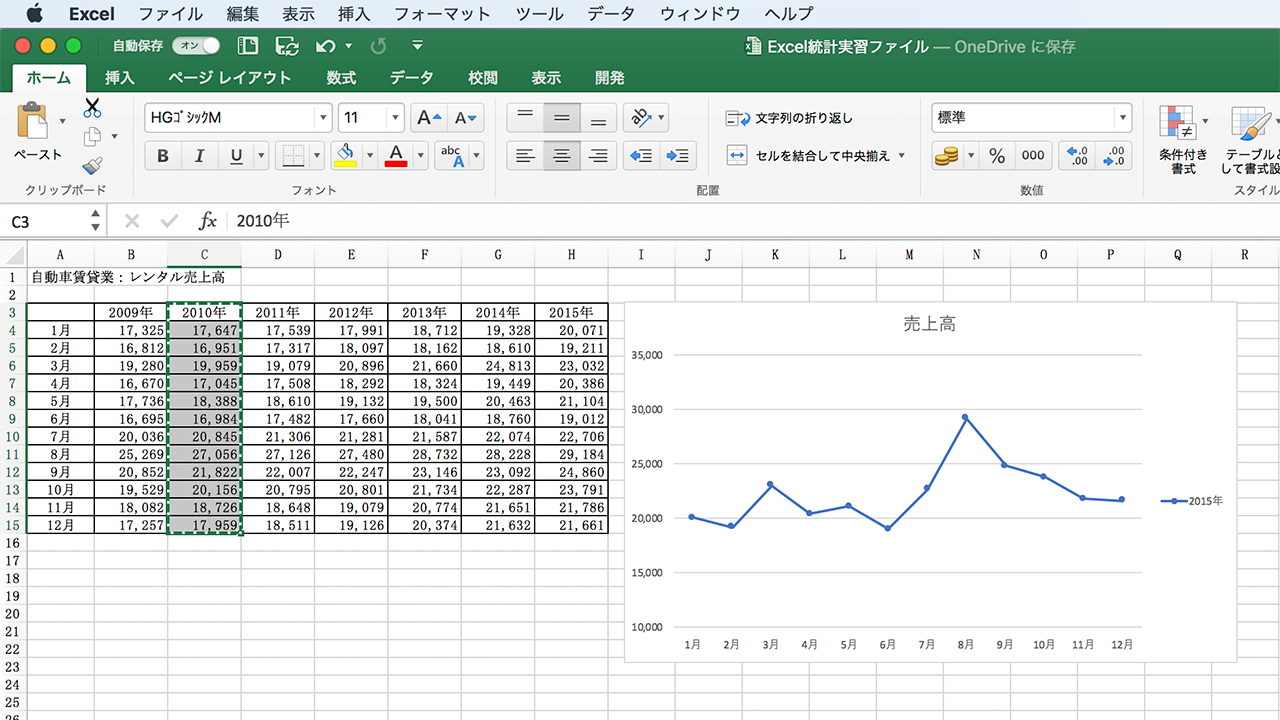
「手順通りに追加したのに線が増えない」「グラフの形がおかしくなった」という現象は、現場で頻繁に発生します。エクセル グラフ データ追加 反映されないトラブルの多くは、以下の典型的な原因に集約されます。
第一に疑うべきは「数字が文字列として認識されている」ケースです。他基幹システムやWebからCSVエクスポートしたデータに多く、セルの左上に緑の三角マークが出ている場合、Excelは数値を「0」または「欠損」として扱い、グラフ上に線が描画されません。セルの書式設定を標準や数値に変更するか、数値への変換を実行する必要があります。
第二に、エクセル グラフ 途中からデータ追加した際の空白セルの処理です。中間に未入力セルがあると折れ線が途切れて見えなくなるため、「データの選択」画面左下にある「非表示および空白のセル」ボタンから「空白セルの表示方法」を「データ要素を線で結ぶ」に変更することで滑らかに繋がります。
第三に、Excel 散布図 データ追加 方法における特有の仕様です。散布図は一般的な折れ線グラフと異なり、「X軸の値」と「Y軸の値」の2つの数値ペアを明示的に要求します。コピペで大雑把に追加すると軸が意図せず結合されてしまうため、「データの選択」から系列を追加し、X系列値とY系列値をそれぞれ個別に指定するのが確実です。
第四に、Excelグラフ 2軸 追加手順での見落としです。売上高(百万円)と前年比(%)のように単位が極端に異なるデータを追加した場合、数値が小さすぎてX軸の底に張り付いて見えなくなります。追加後に対象系列を右クリックし、「系列グラフの種類の変更」から「第2軸」にチェックを入れることで正しく表示されます。
デジタルガジェットとスマート家電の検証記事を多数執筆。失敗しないモノ選びを提案します。
