
巻き三つ折りの寸法計算と作り方|ズレを防ぐ完全設計ガイド2026

巻き三つ折りの寸法計算と作り方|ズレを防ぐ完全設計ガイド2026に関する主要なデータを詳しく解説いたします。
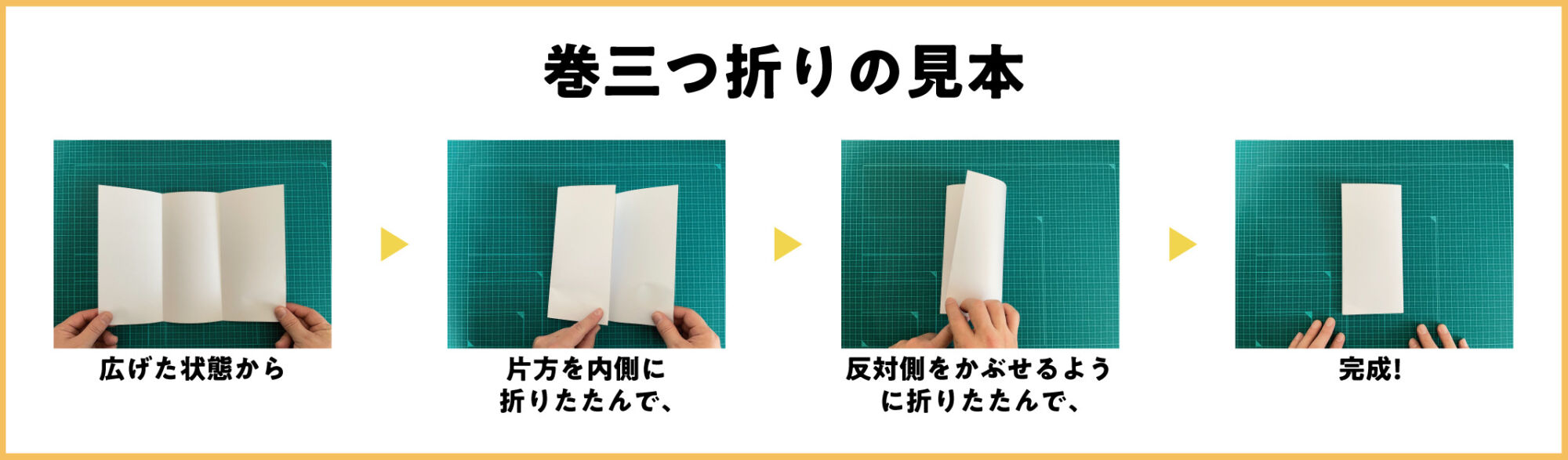
意図通りの仕上がりを実現するための、正確なデータ制作フローをアプリケーション別に整理します。最も推奨されるのはベクター系グラフィックツールのAdobe Illustratorですが、Microsoft Wordを用いた簡易制作においてもポイントを押さえれば実用に足る仕上がりが可能です。
【Illustratorでの設定手順】
1. アートボードを「幅297mm × 高さ210mm」で新規作成し、上下左右に塗り足し(ブリード)を3mm設定します。
2. アートボードの「表面」において、左から「X: 97mm」「X: 197mm(97+100)」の座標に縦の定規ガイドを作成します。これにより左から順に【97mm・100mm・100mm】の3区画が確定します。
3. 「裏面」用のアートボードを作成し、こちらは左から「X: 100mm」「X: 200mm(100+100)」の位置にガイドを引きます。これにより左から【100mm・100mm・97mm】となります。
4. 表紙配置の確認:表面の最も右側の面(X: 197mm〜297mm)が「表紙」です。中央(X: 97mm〜197mm)が「裏表紙(背表紙)」、左側(X: 0〜97mm)が「内側への折り込み面」です。
5. トンボ(トリムマーク)作成時は、均等分割ではなく、実際のガイド位置に合わせたカスタムトンボ(折りトンボ)を破線や専用レイヤーで明記します。
【Wordテンプレート作成の盲点と対策】
Wordで制作する場合、デフォルトの「段組み機能(3段)」を使用すると均等幅(約99mm)で分割されてしまうため、巻き三つ折りの減寸に対応できません。回避策として、「余白ゼロ」に設定したA4横向き文書の中に、横幅を個別に指定した「枠線なしのテキストボックス」または「1行3列の表」を配置します。表のプロパティから列幅を左から「97mm・100mm・100mm」に厳密固定することで、Word上でも寸法のズレない骨格を構築できます。入稿時はPDF/X規格で書き出し、フォントの埋め込みを確認することが鉄則です。
最新のテクノロジーと生活デザインの融合をテーマに、国内外の最新トピックを発信しています。
