
「あなたはロボットですか」が何度も出る原因と解除裏ワザ【2026】

「あなたはロボットですか」が何度も出る原因と解除裏ワザ【2026】を徹底追究! 知っておきたい トピックの裏側を凝縮して配信します。
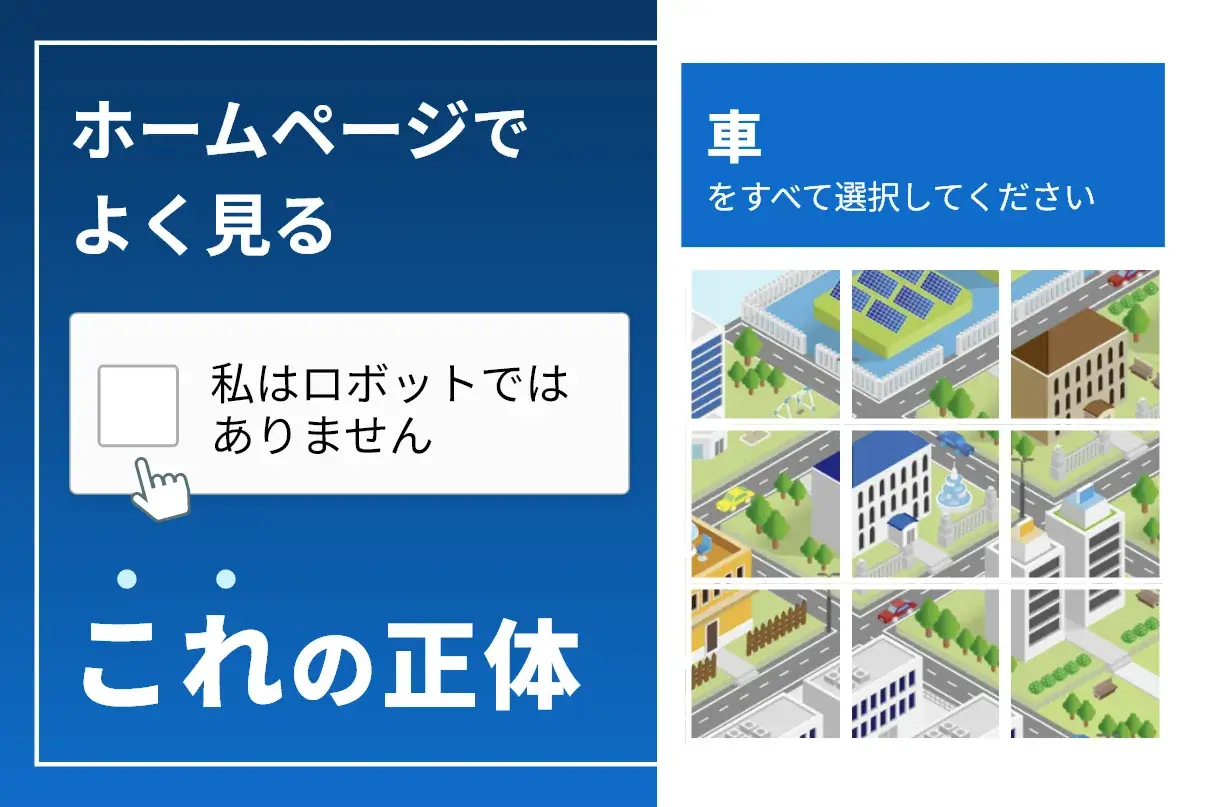
画面が進まず膠着状態に陥った際、闇雲に画像をポチポチと押し続けるのは最も時間を浪費する行動です。アルゴリズムの盲点を突いて判定をパスするための、実践的かつ即効性のある解除方法を体系化しました。
1. 音声認証(ヘッドホンアイコン)への切り替え
画像認証のダイアログ左下に表示される小さなヘッドホン型のアイコンをクリックし、音声チャレンジに切り替える方法です。読み上げられる数字や単語を入力する仕組みですが、画像認識AI対策として画像問題の難易度が極端に上がっている一方、音声認証は人間であれば一発で聞き取れる平易なケースが多く、一瞬で突破できる抜け道として非常に有効です。
2. ネットワークの切り替え(Wi-Fiからモバイルデータ通信へ)
スマホで認証を突破できない場合、Wi-Fiをオフにして4G/5Gのキャリア回線(ドコモ、au、ソフトバンク等)に切り替えてページを再読み込みしてください。共用Wi-Fiで汚染されたIPアドレスから、個別にクリーンなIPが割り当てられるモバイル回線へと接続経路が変わるため、一発でチェックが通過するようになります。
3. ブラウザキャッシュクリアとCookieの個別削除
ブラウザに蓄積された破損したCookieやキャッシュデータが、認証スクリプトの正常な実行を阻害しているケースが目立ちます。設定画面から直近の閲覧履歴と「ブラウザキャッシュクリア」を実行するか、サイト設定から該当ドメインのCookieのみを削除することで、真っ新な状態で再認証を受けられます。
4. Googleアカウントへのログイン状態の確認
GoogleのreCAPTCHAは、ブラウザで正当なGoogleアカウントにログインしているユーザーに対して極めて高い信用スコアを付与します。日常的に使用しているGoogleアカウントでChrome等のブラウザにサインインした状態でアクセスすると、画像認証そのものがスキップされ、チェックボックスをクリックするだけで即座に緑のチェックマークが入ります。
5. 広告ブロッカー・拡張機能の一時無効化
プライバシー保護拡張機能(uBlock Origin、Privacy Badgerなど)やアンチウイルスソフトのウェブシールドは、認証スクリプトが必要とするブラウザ情報の取得をブロックします。システム側から見れば「情報を隠蔽する怪しいボット」に見えるため、これらを一時的にオフにすることで判定が正常化します。
6. シークレットウィンドウ(プライベートブラウズ)での起動
拡張機能の影響を完全に排除し、クリーンな環境でテストを通すための手軽な手段です。URLをコピーし、プライベートウィンドウで開き直すだけで、これまでのループが嘘のように解消される事例が多発しています。
7. 「Google異常なトラフィック」警告時のルーター再起動
「お使いのコンピュータ ネットワークから異常なトラフィックが検出されました」という警告が出た場合、家庭内ネットワークのルーターの電源を抜き、約5分間放置してから再起動してください。プロバイダから新たなグローバルIPアドレスが再割り当てされ、ブラックリスト判定から抜け出すことができます。
シンプルで洗練された住まいづくりとインテリアコーディネートのアイデアを提案しています。
