
Iphoneアドレス変更でエラーが出る原因は?正しい設定手順を徹底解説

Iphoneアドレス変更でエラーが出る原因は?正しい設定手順を徹底解説の具体的な内容に迫る! わかりやすい言葉でご紹介しています。
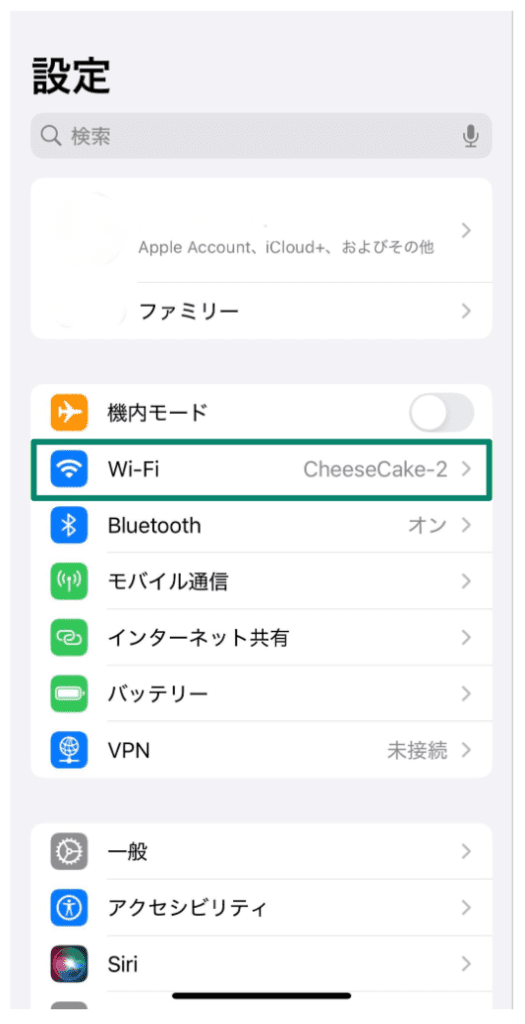
大手3大キャリアのメールアドレスを変更する場合、「マイページでのアドレス変更手続き」と「iPhone側のメール設定の再設定」という2段階の作業が必要です。キャリアごとの具体的な流れは次の通りです。
【NTTドコモ(@docomo.ne.jp)の変更手順】
1. 「My docomo」にログインし、「設定(メール等)」から「メール設定(迷惑メール/メールアドレス等)」を選択します。
2. 「メールアドレスの変更」から希望の文字列を入力して変更を確定します。
3. iPhoneの「設定」>「一般」>「VPNとデバイス管理」を開き、既存の「ドコモメール利用設定」プロファイルを一度削除します。
4. Safariで「My docomo」のメール設定ページへ再度アクセスし、新しいアドレスが反映された「ドコモメール利用設定プロファイル」をダウンロードしてインストールを完了させます。
【au(@ezweb.ne.jp / @au.com)の変更手順】
1. Wi-Fiをオフにし、モバイルデータ通信の状態で「My au」にアクセスします。
2. 「メールアドレス変更」メニューから新しいアドレスを登録します。
3. 変更完了後、auの「iPhone初期設定」ページ(またはMy auアプリ)から、最新のメール初期設定プロファイルをダウンロードします。
4. iPhoneの「設定」に表示される「プロファイルがダウンロード済み」をタップし、画面の指示に従ってインストールを行います。
【ソフトバンク(@softbank.ne.jp / @i.softbank.jp)の変更手順】
ソフトバンクの場合、MMS(@softbank.ne.jp)とEメール(i)(@i.softbank.jp)で手順が異なります。Eメール(i)のアドレスを変更した場合は、「My SoftBank」でアドレス変更手続きを行った後、iPhoneの「設定」>「メール」>「アカウント」から対象アカウントを選択してパスワードまたは設定情報を更新するか、一括設定プロファイルを再インストールすることで最新状態が反映されます。
暮らしを豊かにする便利アイテムや時短アイデアを中心に、実用的な情報をお届けします。
