
Wordで列を揃える裏技!文字のズレや表の幅を一発調整

Wordで列を揃える裏技!文字のズレや表の幅を一発調整の概要と注目ポイントを徹底的にカバーしました。
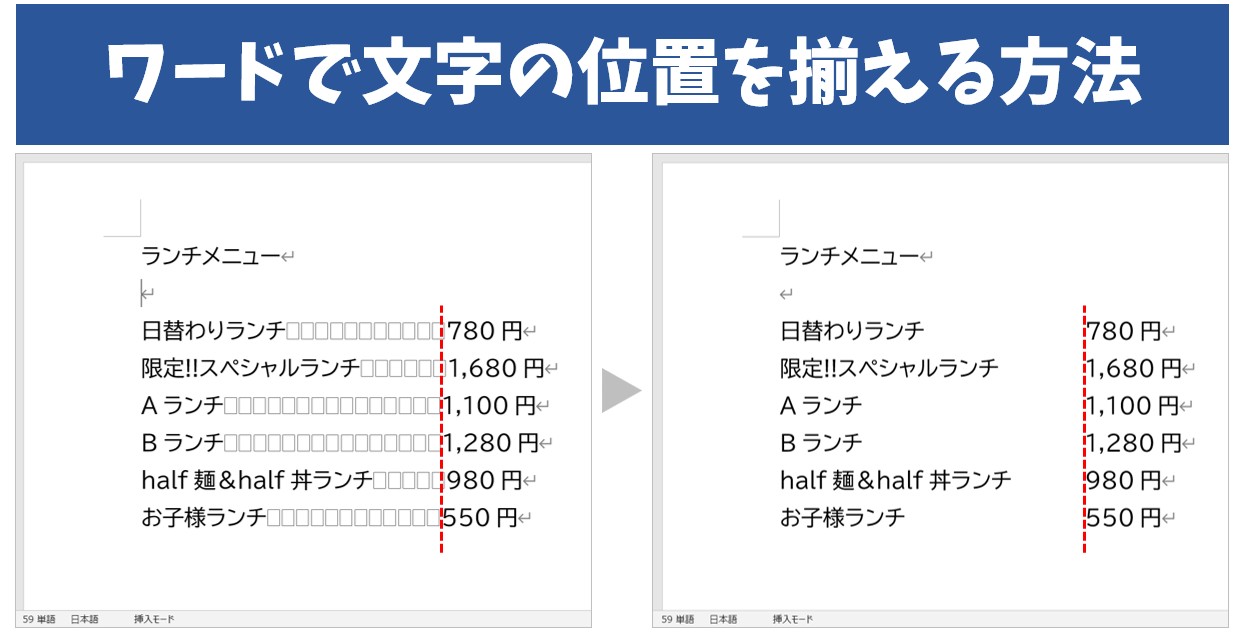
文字の先頭位置や金額、日付などの縦ラインを垂直に美しく整えたい場合、最も強力な武器となるのがWordタブとリーダーの設定である。タブ機能を利用すれば、フォントの種類や文字数に関係なく、指定したミリ単位の絶対位置へカーソルを一発でジャンプさせることができる。
基本操作は極めてシンプルだ。位置を合わせたい行を選択した状態で、上部に表示されているルーラーをクリックするだけでタブ位置が設定される。ルーラーが表示されていない場合は、「表示」タブから「ルーラー」にチェックを入れることでWordルーラーで位置を合わせる準備が整う。行内で[Tab]キーを押せば、設定した目盛りの位置まで瞬時に文字が移動し、縦のラインが完璧に揃う仕組みだ。
さらに、目次や価格表などで重宝するのがリーダー機能である。項目名と右側のページ番号や金額の間を点線(……)や実線で自動補完できるため、手動で記号を打ち込む手間が完全に消失する。
タブの種類を用途に応じて使い分けることで、Word文字の位置を縦に揃える方法は格段に洗練される。主に用いられるタブの種別は以下の通りである。
- 左揃えタブ:指定した位置から文字が右方向へ展開される(項目の開始位置合わせに最適)。
- 右揃えタブ:指定した位置を右端として文字が左方向へ展開される(金額や日付の末尾合わせに最適)。
- 中央揃えタブ:指定した位置を中心として左右対称に展開される。
- 小数点揃えタブ:数値の小数点「.」の位置を基準に縦列を揃える(請求書や統計データに最適)。
また、行全体の開始位置や2行目以降の折り返し位置を整えたい場合は、Wordインデントで文字位置を調整するのが確実だ。ルーラー上の「1行目のインデント」や「ぶら下げインデント」のマーカーを操作することで、箇条書きの番号と本文の開始位置を整然と管理できる。
マネー知識やキャリア形成に役立つノウハウを、初心者にも分かりやすく解説するのが得意です。
