
インスタ言語設定が勝手に英語になる原因と日本語への戻し方【2026】

インスタ言語設定が勝手に英語になる原因と日本語への戻し方【2026】に関する主要なデータを詳しく解説いたします。
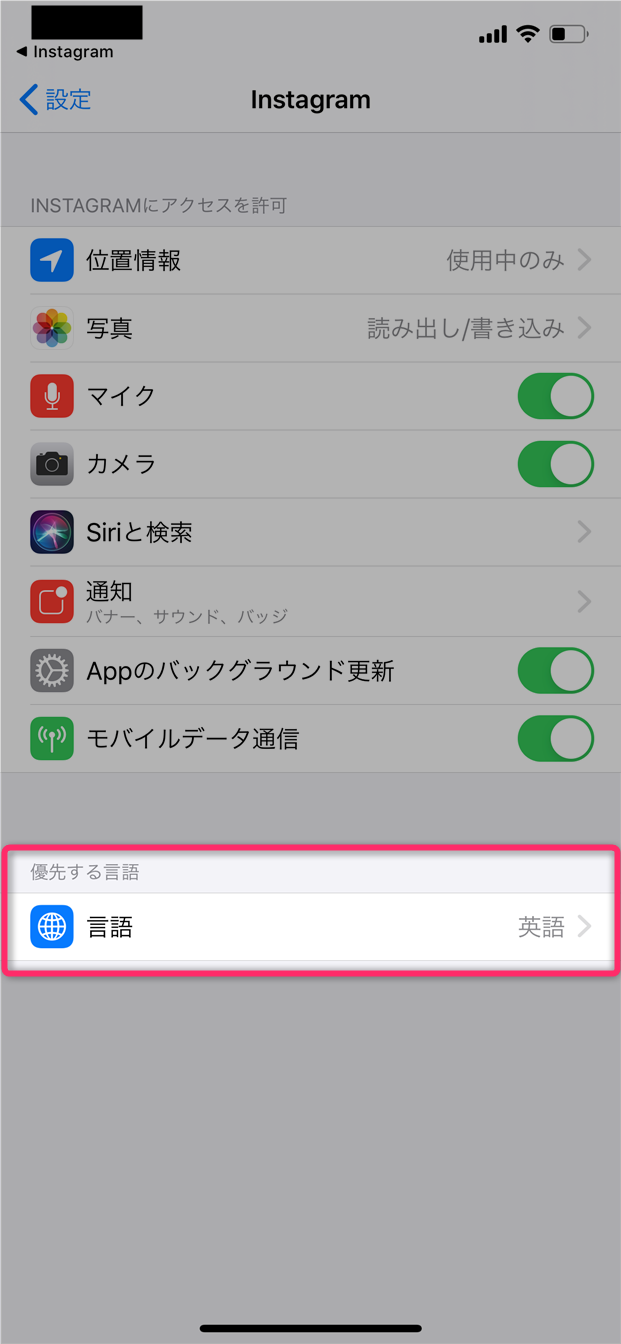
英語化してしまった画面からインスタを英語から日本語に戻す手順は、利用しているOSによってアプローチが異なります。UIが英語表記になっている状態を前提に、迷わず操作できる具体的なステップを端末別に整理しました。
iPhone(iOS)におけるインスタ言語設定の手順
iPhone版アプリの場合、インスタ内部のメニューだけでなく、iOSシステム側の設定が強力に連動しています。iPhoneのインスタ言語設定を復元する最も確実なルートは次の通りです。
【手順1:iOS本体の設定から直す(推奨)】
1. iPhoneの「設定」アプリを開く
2. 画面下部へスクロールし、アプリアプリ一覧から「Instagram」をタップ
3. 最下部にある「言語(Language)」をタップ
4. 一覧から「日本語」を選択(※すでに日本語にチェックがある場合は一度「English」を選んでから再度「日本語」に戻す)
【手順2:インスタアプリ内の「Settings and privacy」から直す】
1. プロフィール画面右上の「三本線アイコン」をタップ
2. 「Settings and activity」を選択
3. 下にスクロールし、「Your app and media」枠内にある「Language」をタップ
4. 「Continue」のポップアップが出た場合は許可し、iOSの言語設定画面へ遷移して「日本語」を指定
Androidにおけるインスタ日本語化の手順
Android端末では、アプリ内部に直接言語選択メニューが組み込まれているバージョンが主流です。Androidのインスタ日本語化は以下の手順で進めます。
1. 画面右下のプロフィールアイコンをタップ
2. 右上の「三本線アイコン(メニュー)」をタップし、「Settings and privacy」を開く
3. 項目をスクロールし、「Language」を選択
4. 検索窓(Search)に「Japanese」または「日本語」と入力し、リストから「日本語」にチェックを入れる
5. アプリが自動でリロードされ、表記が日本語へ復帰
PCブラウザ版でのインスタ言語変更
PC環境やスマートフォンブラウザで閲覧している際のインスタPCブラウザ言語変更は、画面の配置がアプリと異なります。左側サイドバーの「More(その他・三本線)」をクリックし、「Switch appearance」や「Settings」から変更するか、ページ最下部のフッターに表示されている言語選択プルダウンから「日本語」を指定することで瞬時に反映されます。
マネー知識やキャリア形成に役立つノウハウを、初心者にも分かりやすく解説するのが得意です。
