
画像のQrコード読み取り完全ガイド!別端末なしで開く裏ワザ2026

画像のQrコード読み取り完全ガイド!別端末なしで開く裏ワザ2026の見逃せないポイントをわかりやすく整理しました。
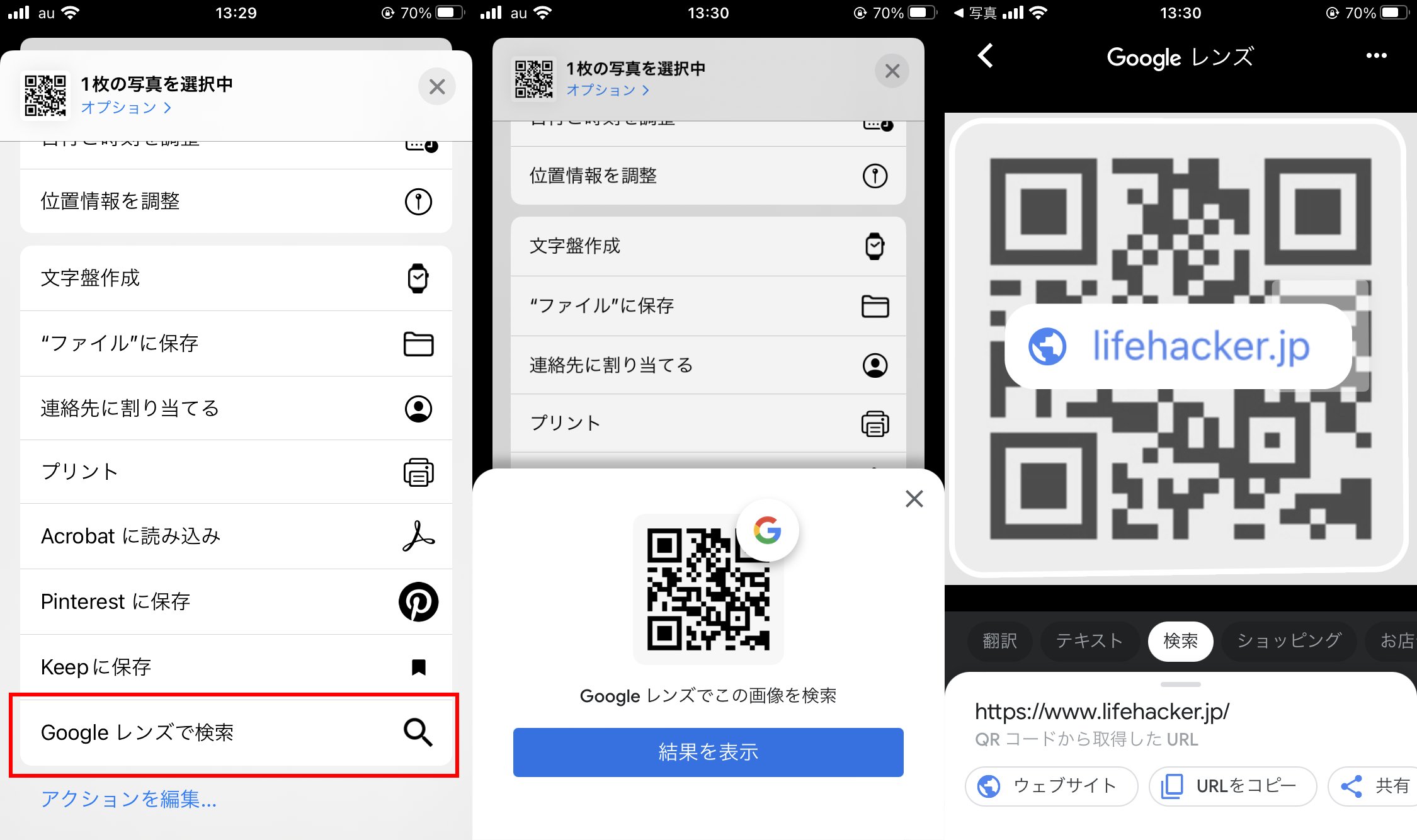
Q1:App StoreやGoogle Playで「QRコードリーダー」アプリを有料課金してダウンロードする必要はありますか?
A1:一切必要ありません。現在のスマートフォンはOSの標準機能(iOSの写真アプリ、AndroidのGoogleレンズ等)で完全に対応しており、無料かつ広告なしで最も安全に読み取りが可能です。悪質な有料サブスクリプションアプリには十分注意してください。
Q2:iPhoneで写真を長押ししてもQRコードのリンクが表示されず、文字選択モードになってしまいます。
A2:iPhoneの「設定」アプリを開き、「一般」>「言語と地域」の中にある「テキスト認識表示」がオンになっているか確認してください。また、QRコードの四角い枠の内側を正確に1秒程度長押しするのがコツです。
Q3:パソコンに保存したPDFファイルの中にあるQRコードはどうやって読み取ればいいですか?
A3:PDFをGoogle Chromeブラウザにドラッグ&ドロップして開き、QRコード部分を右クリックして「Googleで画像を検索」を選択するか、Windows標準の「Snipping Tool(Shift + Win + S)」でQR部分を切り取り、無料のオンラインデコードサイト等に貼り付けることで即座に読み取れます。
Q4:LINEで送られてきたQRコード画像を友だち追加に使いたいときはどうすればいいですか?
A4:送られてきた画像を一度スマホのアルバムに保存し、LINEの「友だち追加」画面>「QRコード」>画面右下の「アルバムアイコン」をタップして保存した画像を選択するだけで、自動的に対象のアカウントが表示されます。
マネー知識やキャリア形成に役立つノウハウを、初心者にも分かりやすく解説するのが得意です。
