
【2026年版】ローソンでPdf印刷!アプリなし・スマホ・Usbの完全手順

【2026年版】ローソンでPdf印刷!アプリなし・スマホ・Usbの完全手順を徹底追究! 読者が気になる トピックの裏側を凝縮して配信します。
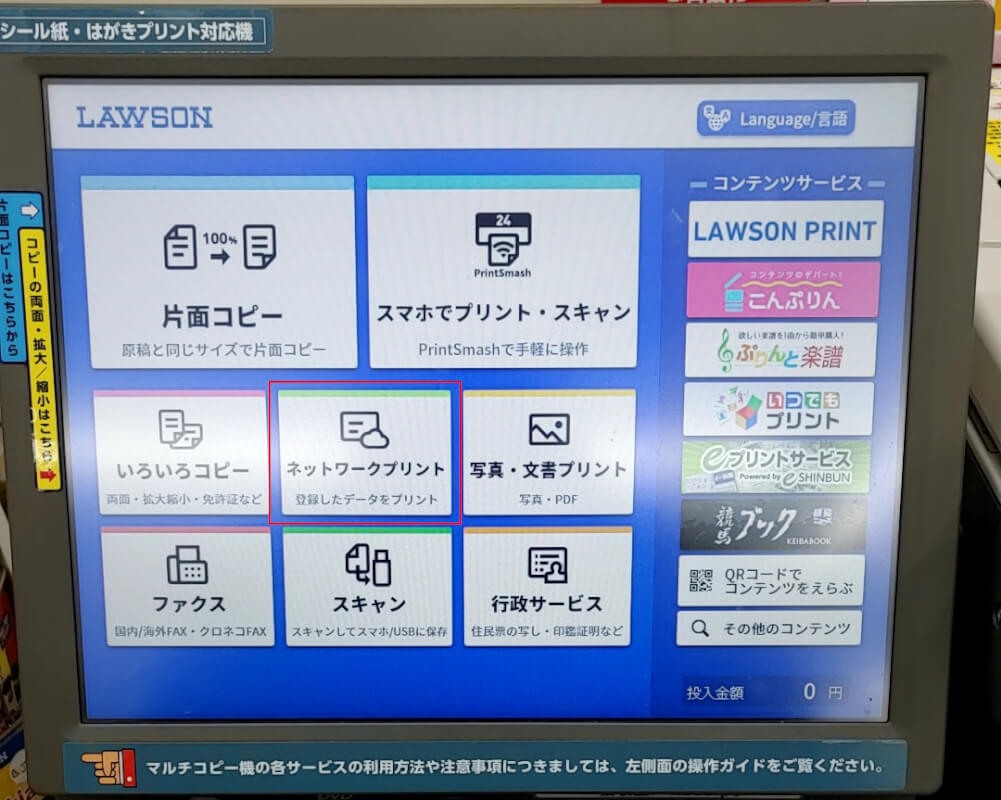
店頭のコピー機前で立ち尽くす原因となるローソン PDF印刷 できない理由について、現場で発生しやすい代表的なトラブル要因とその解消法を検証します。
1. セキュリティ設定によるパスワード保護
給与明細や金融機関のステートメント、公的証明書など、閲覧時にパスワード入力を求められるPDFファイルは、ローソンのマルチコピー機で読み込みエラーとなります。印刷前に端末上でパスワードを解除した複製ファイルを作成しておくか、一度「仮想PDFプリンター」で再保存して保護を解除しておく必要があります。
2. ファイル名に含まれる「特殊記号」や「絵文字」
クラウド登録時やUSB読み込み時にファイルが認識されない典型例が、ファイル名に「★」「&」「/」などの記号や環境依存文字、絵文字が含まれているケースです。ファイル名は「document_01.pdf」のようなシンプルな半角英数字や標準的な日本語に変更してから転送を試みてください。
3. 容量超過(ファイルサイズ制限)
ネットワークプリントのWeb登録やLINE連携では、1ファイルあたりの上限サイズが10MB〜30MB程度に設定されています。高解像度の画像が多数埋め込まれた重いPDFファイルは送信時点で弾かれます。Web上の無料PDF圧縮ツール等を用いてサイズを縮小するか、物理USBメモリを用いて直接読み込ませるのが有効です。
4. iPhone特有のWi-Fi切り替え・モバイル通信干渉
iPhone PDF印刷 ローソンでPrintSmashを使用する際、「Wi-Fiには繋がっているのに送信できない」という報告が頻発します。これはiOSの機能によって「インターネット未接続のWi-Fi」から自動的にモバイルデータ通信へフォールバックしてしまう現象が原因です。アプリ通信中は一時的にiPhoneの「モバイルデータ通信」をオフにするか、機内モードにしてから店内Wi-Fiに再接続することでスムーズに解消されます。
暮らしを豊かにする便利アイテムや時短アイデアを中心に、実用的な情報をお届けします。
