
モニターに突然線が入る原因と直し方|縦線・横線の見分け方と対処法

モニターに突然線が入る原因と直し方|縦線・横線の見分け方と対処法に関する話題のニュースを分かりやすく解説します。最新情報を求める方は必見です。
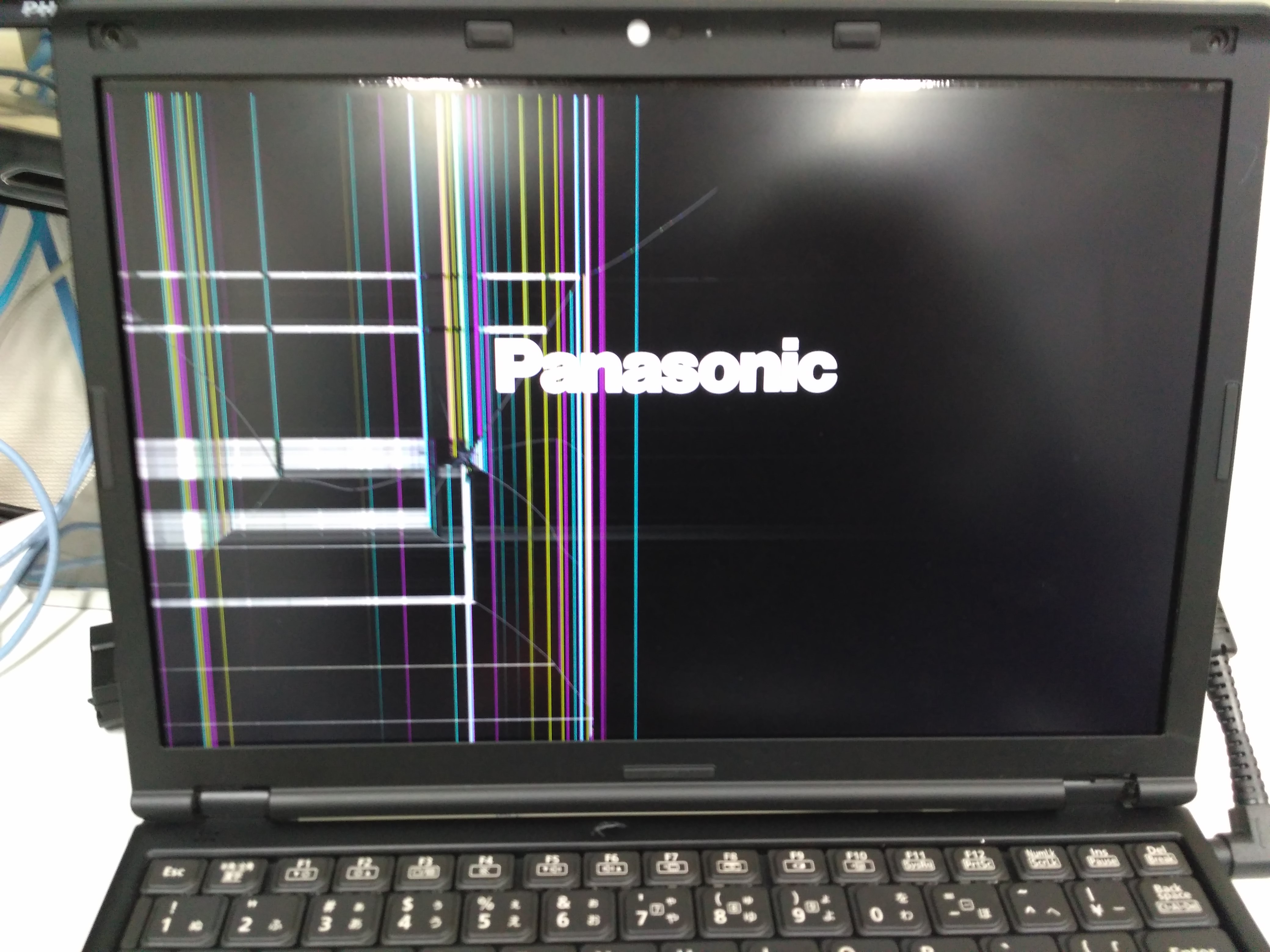
OSDメニューに線が被っていない場合、あるいは一時的な静電気トラブルであれば、専門知識がなくても自宅で改善できる可能性が十分にあります。以下の手順を上から順に試行してください。
第1のステップは、HDMIケーブル 接触不良やDisplayPortケーブルの物理チェックです。端子のわずかな緩みやホコリ、ケーブル内部の断線は、映像信号のクロックズレを引き起こし、画面にノイズやラインを走らせます。一度ケーブルを抜き、端子部分のゴミをブロワー等で飛ばしてから確実に奥まで挿し直してください。可能であれば予備のケーブルへの交換や、別の映像入力端子(HDMI 1からHDMI 2、またはDisplayPortへ)への切り替えを実施します。
第2のステップとして推奨されるのが、ハードウェアの基本であるPC 放電処置 やり方の実践です。パソコンやモニターのコンデンサに不要な静電気が溜まると、信号処理チップが誤動作を起こします。
- パソコンをシャットダウンし、モニターの電源を切る。
- PCとモニターの電源ケーブル、映像ケーブル、周辺機器(USBなど)をすべて物理的に取り外す。
- そのまま10分〜15分程度放置する(ノートPCでバッテリー着脱が可能なモデルはバッテリーも外す)。
- 電源ケーブルのみを再接続し、起動を確認する。
第3のステップは、映像描画の要であるグラフィックボード 不具合やドライバ起因のトラブルシューティングです。Windows Update後にノイズが発生した場合、グラフィックス制御ソフトウェアが破損している恐れがあります。デバイスマネージャーまたは各社公式ユーティリティ(NVIDIA GeForce Experience / AMD Software)から、ディスプレイドライバー 再インストール(クリーンインストール)を実行します。
あわせて、Windowsの「ディスプレイ設定」から「詳細ディスプレイ設定」を開き、リフレッシュレート 設定変更を試すのも有効です。例えば144Hzや240Hzの高リフレッシュレート環境でケーブルの帯域が不足している場合、60Hzや120Hzに一段階下げることで同期ズレが解消され、横線ノイズがピタリと止まるケースが実証されています。
グルメと旅を愛するフリーライター。全国各地の隠れた魅力を独自の視点から紹介します。
