
エクセルコメントを常に表示!消える原因の解明と2026年版固定術

エクセルコメントを常に表示!消える原因の解明と2026年版固定術を徹底追究! 読者が気になる トピックの裏側を凝縮して配信します。
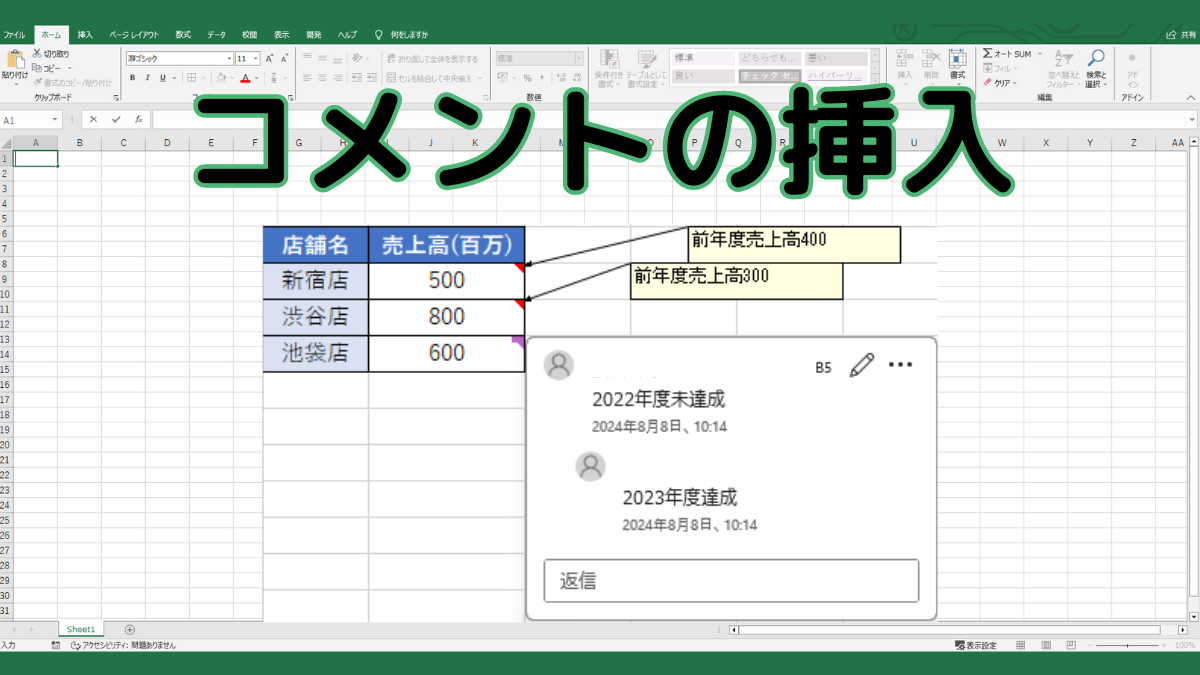
1セルずつ右クリックして表示を切り替える作業は、シート内に数十箇所の注記がある場合、途方もない時間の浪費になります。そこで威力を発揮するのが、エクセル コメント 一括表示 設定です。
最も手軽なのは、リボンメニューの校閲タブ すべてのコメントの表示(メモの場合は「すべてのメモの表示」)をクリックする手法です。これにより、シート内に埋め込まれたすべてのメモが一瞬で展開されます。作業が終わればもう一度同じボタンを押すだけで一斉に格納できるため、閲覧時と編集時の切り替えが数秒で完了します。
さらに、毎月の締め処理などで「枠のサイズが勝手に小さくなって文字が読めない」「数百枚の全シートを一発で常時表示に揃えたい」という現場では、Excel VBA コメント一括表示マクロの導入が劇的な時間短縮をもたらします。以下の軽量コードを標準モジュールに貼り付けて実行するだけで、全ワークシートのメモを自動で常時表示化し、枠のサイズを文字量に合わせて最適自動調整(AutoSize)できます。
Sub ShowAndAutofitAllNotes() Dim ws As Worksheet Dim cmt As Comment ' 全ワークシートをループ処理 For Each ws In ActiveWorkbook.Worksheets For Each cmt In ws.Comments ' メモを常時表示に設定 cmt.Visible = True ' 枠サイズをテキストに合わせて自動調整 cmt.Shape.TextFrame.AutoSize = True Next cmt Next ws MsgBox "全シートのメモを常時表示し、枠サイズを最適化しました。", vbInformation End Sub
このマクロを実行すれば、縮んで読めなくなったテキストを手作業で引き伸ばす無駄な作業から完全に解放されます。非表示に戻したい場合は「cmt.Visible = True」の部分を「False」に書き換えて実行するだけで、一瞬にして元のクリーンな状態へリセット可能です。
エンタメ・カルチャー業界の深掘り取材を得意とし、現場のリアルな声をお伝えします。
