
エクセル図形に文字を入れる完全ガイド!配置の裏技とトラブル解消法

エクセル図形に文字を入れる完全ガイド!配置の裏技とトラブル解消法を徹底追究! 読者が気になる トピックの裏側を凝縮して配信します。
エクセルの図形には、セルの値を図形内の文字としてリアルタイムに連動・表示させる強力な機能が存在します。ダッシュボードやKPI集計表を作成する際に絶大な威力を発揮します。
設定手順は極めてシンプルです。
- エクセル上に図形を挿入し、選択状態にします。
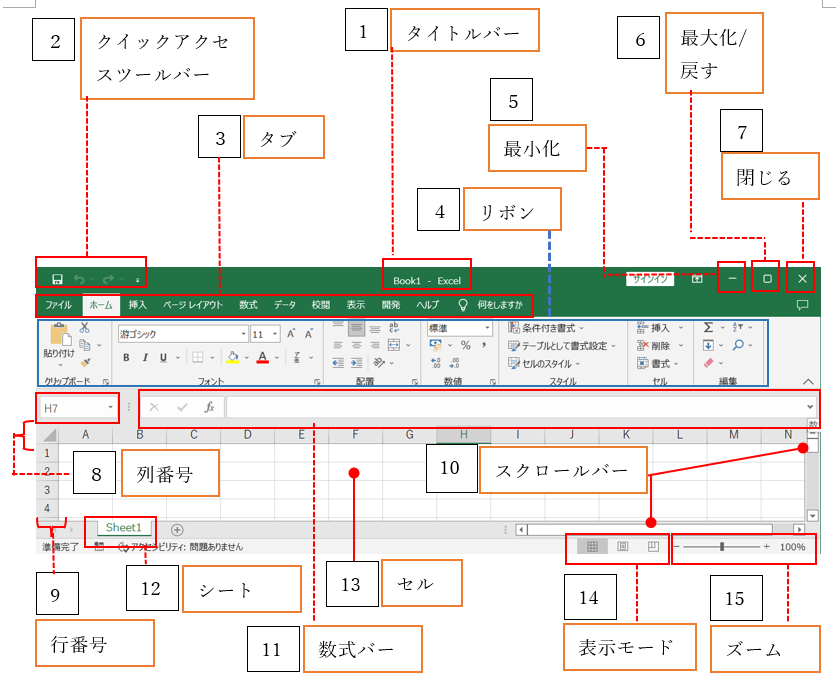
- 画面上部にある「数式バー」を直接クリックします(※図形内をダブルクリックしてカーソルを入れてはいけません)。
- 数式バーに「=A1」のように、表示させたいセル番地を入力してEnterキーを押します。
この設定を行うと、セルA1の数値や計算結果が変わるたびに、図形内のテキストも自動更新されます。売上合計や達成率を大きくグラフィカルに見せたい場合に重宝する実務必須テクニックです。
エンタメ・カルチャー業界の深掘り取材を得意とし、現場のリアルな声をお伝えします。
