
クリスタで動くGifを作る完全ガイド!Proの制限回避と書き出し術

クリスタで動くGifを作る完全ガイド!Proの制限回避と書き出し術の全貌を丁寧に掘り下げてご紹介します。
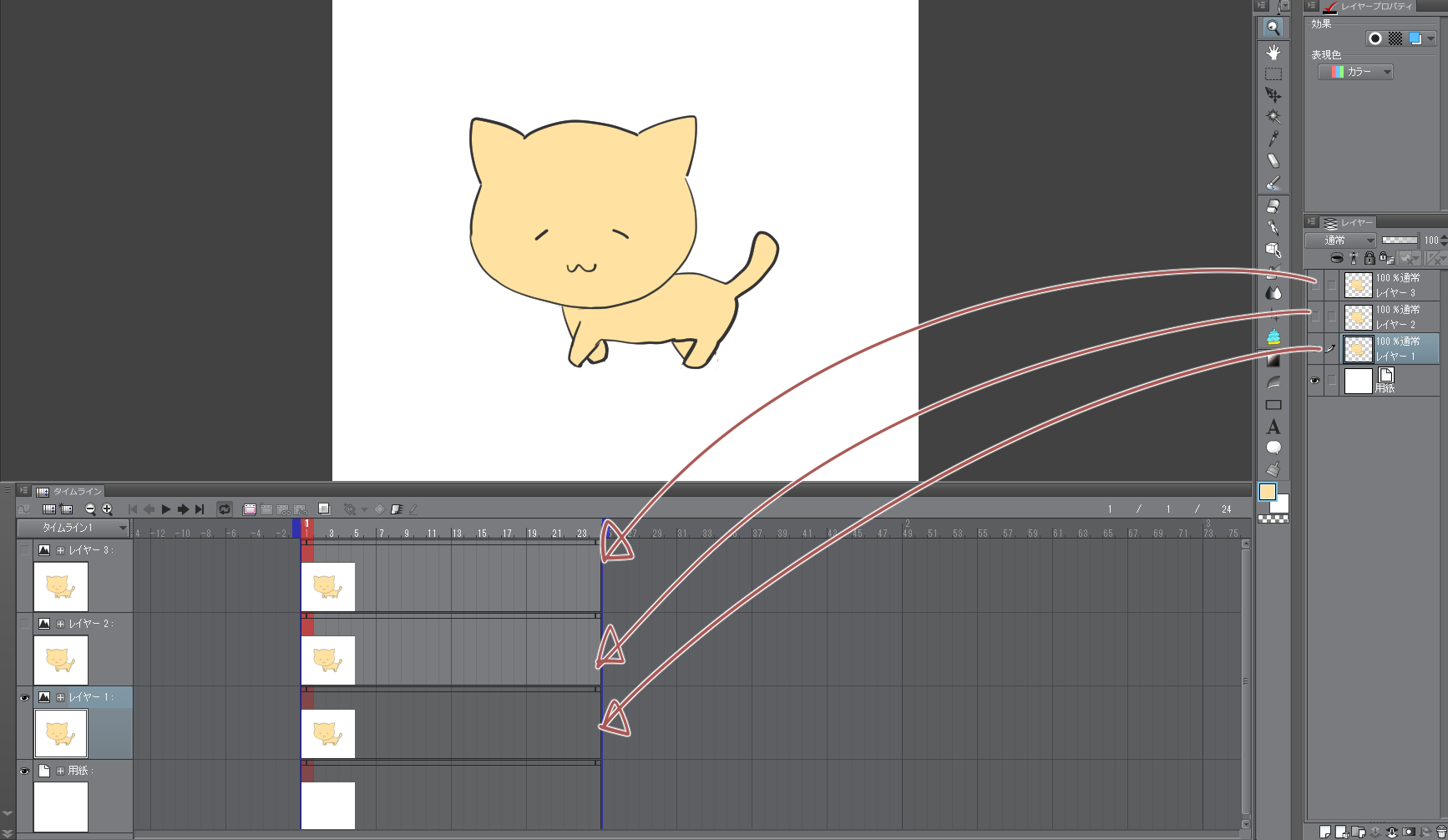
ここからは、実際にイラストを動かしてGIF形式で書き出すまでの具体的な作業フローを追っていきます。
ステップ1:アニメーションキャンバスの新規作成
メニューバーの「ファイル」→「新規」を開き、作品の用途で「イラスト」または「アニメーション」を選択します。「アニメーションの作成」にチェックを入れ、以下の数値を入力します。
- フレームレート:8 fps(または12 fps)
- 再生時間:24 フレーム(PRO版の上限値)
- 基準サイズ:SNS投稿用なら1080×1080px、アイコン・スタンプなら300〜500px四方が扱いやすいサイズです。
ステップ2:アニメーションセルの作画と配置
キャンバスが作成されると、レイヤーパレットに「アニメーションフォルダー 1」、その中に「1」というレイヤーが自動生成されます。
クリスタ アニメーションセル 使い方の基本手順は次の通りです。
- タイムラインパレット上の「1フレーム目」を選択し、セル「1」に最初の原画を描く。
- タイムライン上の「新規アニメーションセル」ボタンをクリックすると、次のコマ用レイヤー「2」が自動作成され、タイムラインにも割り当てられる。
- 「オニオンスキンを有効化」をオンにし、前後のコマを薄く透かしながら「2」のセルを描画する。
- 同様の手順でコマを増やし、動きのサイクル(まばたき、髪の揺れ、手の振りなど)を完成させる。
ステップ3:クリスタ GIF アニメーション 書き出しの設定
タイムラインの再生ボタンを押して動きを確認したら、GIFファイルへ出力します。「ファイル」→「アニメーション書き出し」→「アニメーショングラフィック(GIF)」を選択します。
設定ダイアログでは以下の項目を適切に指定します。
- 出力範囲:制作した全フレーム(例:1〜24)が選択されているか確認。
- フレームレート:キャンバス設定と同じ数値になっているか確認。
- クリスタ GIF ループ設定:SNSやWeb用は「無限」を選択。回数制限が必要な広告バナー等の場合は「指定回数」を設定します。
Webメディアでの編集・執筆歴10年。読者の好奇心を刺激するストーリー作りを心がけています。
