
エクセル計算式が反映されない原因を究明!即効で直す完全解決ガイド

エクセル計算式が反映されない原因を究明!即効で直す完全解決ガイドにまつわる役立つ知識を詳しく紐解きます。
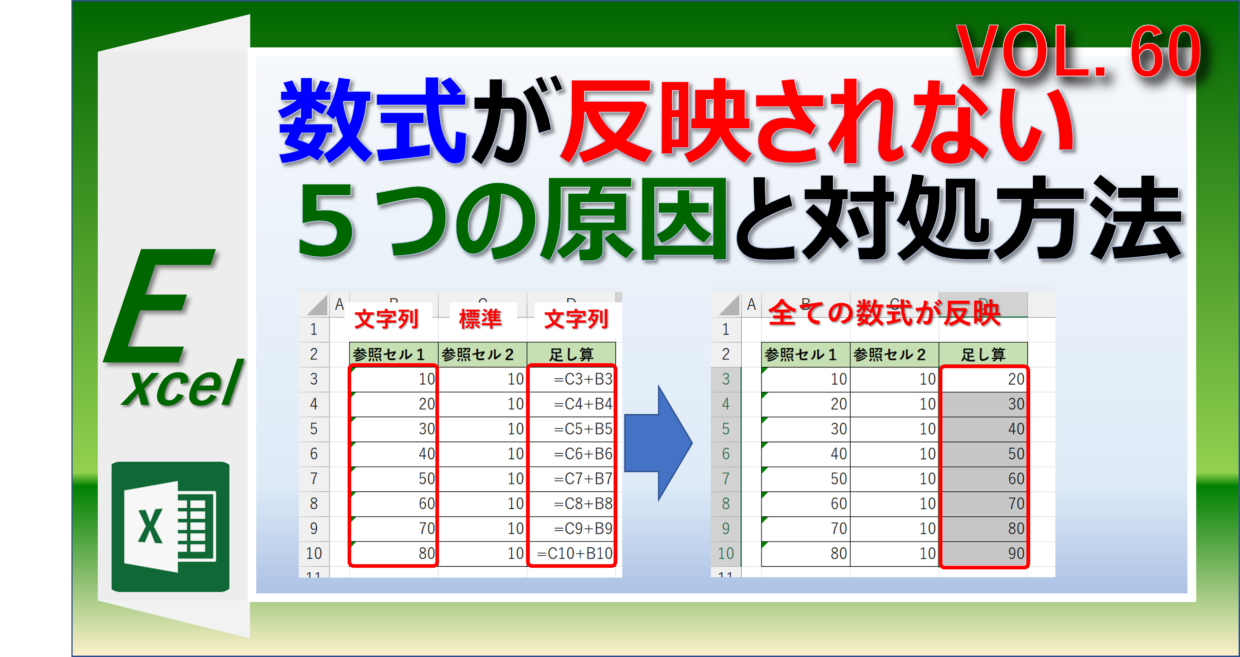
Q1:セルの表示形式を「標準」に変更したのに、計算式が文字列のまま計算されません。なぜでしょうか?
A1:エクセルはセルの表示形式を変更しただけでは、既存の入力内容を再解釈しない仕様になっているためです。表示形式を「標準」に変えた後、該当のセルを選択した状態で「F2」キーを押して編集状態にし、そのまま「Enter」キーを押してセルを再確定させてください。複数セルある場合は、列を選んで「データ」タブの「区切り位置」を開き、そのまま「完了」を押すことで一括反映されます。
Q2:今日作成したファイルがすべて勝手に「手動計算」になってしまいます。故障でしょうか?
A2:故障ではありません。エクセルを起動した際、その日に最初に開いたブックが「手動計算」で保存されていた場合、後から開いたすべてのファイルがその手動セッションを引き継いでしまうエクセル独自の仕様によるものです。開いているすべてのブックを一度閉じ、白紙の新規ブックを開いてから「数式」タブ >「計算方法の設定」を「自動」にして保存・終了すれば設定をリセットできます。
Q3:エクセルのテーブル機能で行を増やしても、上の行の計算式が自動入力されなくなりました。
A3:オートコレクトの自動展開機能が無効になっている可能性があります。「ファイル」>「オプション」>「文章校正」>「オートコレクトのオプション」をクリックし、「入力オートフォーマット」タブを開いてください。「テーブルに新しい行と列を含める」および「テーブルの数式を塗りつぶして計算列を作成する」の両方にチェックが入っているか確認し、外れていればチェックを入れて有効化してください。
Q4:F9キーを押しても一部の特定のセルだけ値が更新されません。どうしてですか?
A4:画面左下の最下部(ステータスバー)に「循環参照」という警告が表示されていないか確認してください。循環参照が発生していると、該当する計算グループ全体の処理が停止します。「数式」タブ >「エラーチェック」の横にある小さな矢印 >「循環参照」を選択すると、問題を引き起こしている原因セルが特定できるため、数式の参照先を修正してください。
マーケティングと消費者心理のトレンドを分析し、現代のヒット商品の背景を読み解きます。
