
DiscordでYou Have Been Blockedが出る原因と即解除の手順

DiscordでYou Have Been Blockedが出る原因と即解除の手順の重要ポイントをお届けします。専門的な知識が満載です。
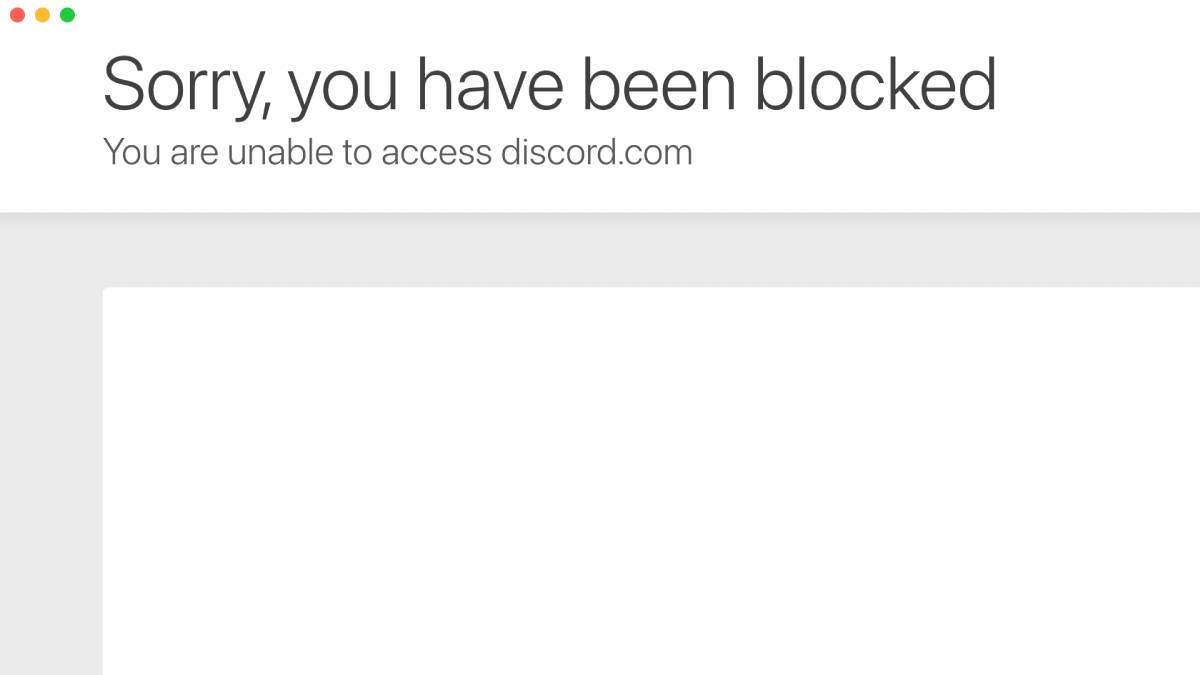
回線の変更やキャッシュ削除を試してもブロックが丸一日以上解除されない場合は、Cloudflareのエラー画面に記載されている固有情報を控えてDiscordサポートへ異議申し立てを行います。
画面下部に表示されている「Cloudflare Ray ID: 8a123456789abcde」という文字列を正確にメモまたはコピーしてください。Ray IDは、いつ、どのサーバーで、どのような理由で遮断が発生したかをエンジニアが特定するための唯一の追跡ログ番号です。
Discord公式サポートの問い合わせフォーム(「ヘルプとサポート」>「技術的な問題」)にアクセスし、以下の要領で簡潔に送信します。
- 件名:Cloudflareによる「You have been blocked」画面の誤検知について
- 本文記載事項:
・発生日時
・エラー画面に表示された「Ray ID」(必須)
・使用端末(Windows / Mac / iPhone / Android)
・接続環境(プロバイダ名、VPNの有無)
・「一般的な利用規約の遵守のもと通常利用しており、Botや過剰アクセスの意図はない」旨の明記
サポート側でログ照合が行われ、明らかな誤検知(False Positive)と判断されれば、対象IPの制限解除やホワイトリスト登録などの対応が取られます。
【プロの結論】セキュリティリスク回避と日常的なトラブル予防策
Discordのような世界規模のリアルタイムコミュニケーション基盤は、日々無数のサイバー攻撃やスパムボットの脅威に晒されています。プラットフォーム側が防御壁を強化する以上、一般ユーザー側も「ボットと誤認されない通信作法」を身につけることが自衛につながります。
無料VPNの多用を控え、固定回線での安定した通信を心がけること、そして何より非公式ツールによる自動化を行わないことが最大の予防策です。予期せぬエラーに遭遇してもパニックにならず、レイヤーごとの切り分けを行う冷静な対応が求められます。
マネー知識やキャリア形成に役立つノウハウを、初心者にも分かりやすく解説するのが得意です。
