
スマホ画面が突然色反転?勝手になる原因と1分で直す解除法まとめ

スマホ画面が突然色反転?勝手になる原因と1分で直す解除法まとめについて知っておくべき 理由を厳選して解説いたします。
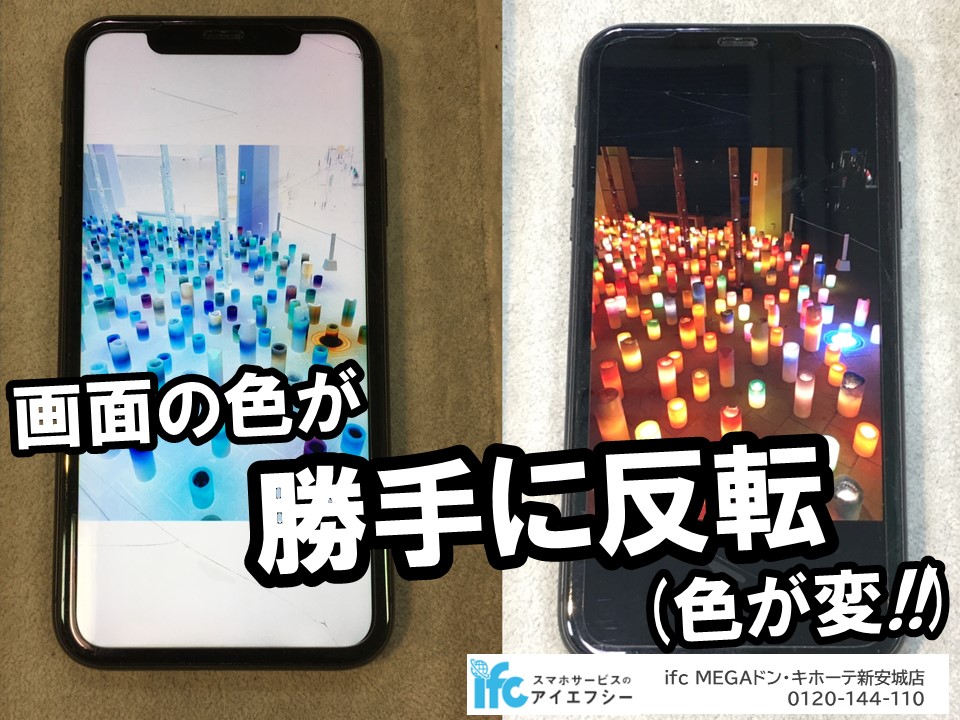
iPhoneで画面の色が反転してしまった場合、設定アプリの深い階層を探さずとも、以下の手順を踏むだけで瞬時に元の鮮やかな表示へ戻せます。
まずは基本となるiPhone色反転解除方法の手順です。
1. ホーム画面から「設定」アプリを開く
2. 「アクセシビリティ」をタップする
3. 「画面表示とテキストサイズ」を選択する
4. 一覧にある「反転(スマート)」および「反転(クラシック)」のスイッチを両方ともオフ(灰色)にする
この2つの項目には明確な役割分担があります。クラシック反転スマート反転違いを理解しておくとトラブル時に役立ちます。「クラシック反転」は画面上のすべての色(画像や動画を含む)を完全に反転させる設定です。一方の「スマート反転」は、画像やメディア、暗い色のスタイルを使用しているアプリ以外の表示色を反転させる仕様となっています。写真の色までおかしくなっている場合は、クラシック反転がオンになっている可能性が高いといえます。
解除できたら、再発防止のためにアクセシビリティ色反転ショートカットを無効化しておきましょう。「設定」>「アクセシビリティ」の最下部にある「ショートカット」を開き、「反転(スマート)」や「反転(クラシック)」のチェックを外しておけば、サイドボタンを誤って連打しても二度と色反転は起きません。
マーケティングと消費者心理のトレンドを分析し、現代のヒット商品の背景を読み解きます。
