
Qrコード背景透明の作り方|Canva・無料サイトの白枠削除と読取対策

Qrコード背景透明の作り方|Canva・無料サイトの白枠削除と読取対策に関する主要なデータを詳しく解説いたします。
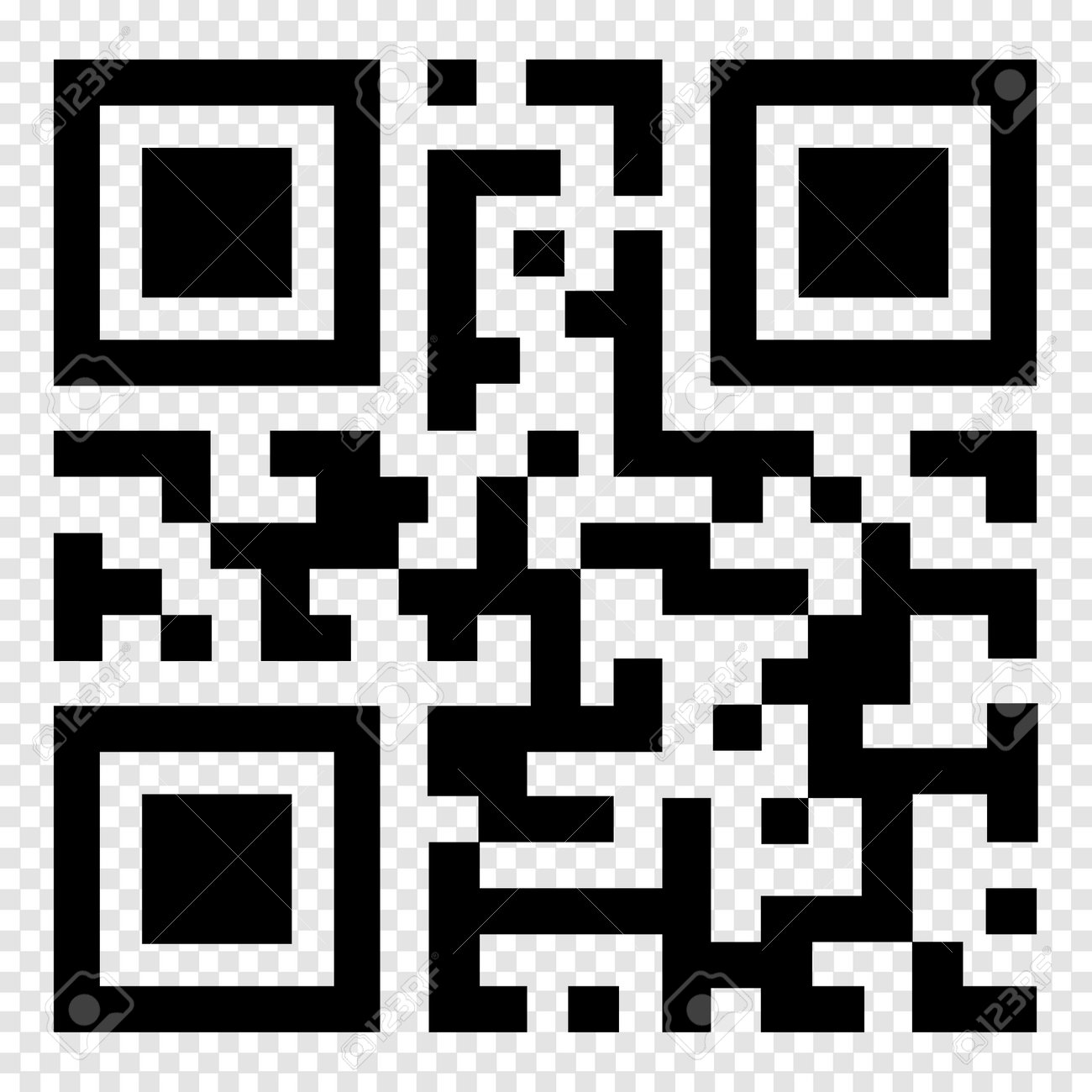
印刷業界やプロのデザイン現場において、最も確実かつトラブルが少ないのがベクターデータによる運用です。ビットマップ画像(PNG/JPEG)は拡大縮小によって輪郭がぼやけ、読み取り精度が低下するリスクを孕んでいますが、ベクター形式であればその懸念を完全に排除できます。
デザイン制作現場で標準的に用いられるQRコード白枠消す方法および透過処理の手順は次の通りです。
【Adobe Illustratorでの透過SVG・EPS生成手順】
1. ベクター対応の生成サイトからQRコード透過SVG保存を行うか、高解像度PNGをIllustratorに配置します。
2. 配置した画像を選択し、「画像トレース」機能から「白黒のロゴ」を実行。「拡張」をクリックしてパスデータに変換します。
3. グループ解除を行い、背面に自動生成された白い矩形パスのみを選択して削除します。
4. シンボル部分(黒いドット)を複合パス化し、QRコード透過イラストレーターデータとして保存します。
【Adobe Photoshopでの透過PNG調整】
すでに白枠付きで書き出された画像を加工する場合、QRコード背景透過Photoshopでは「自動選択ツール」または「カラー範囲の選択」で白地部分を指定して削除(Delete)します。ただし、境界線にアンチエイリアス(半透明の白いフリンジ)が残ると読み取りエラーの原因になるため、「選択範囲の変更 > 拡張(1px)」を適用してから切り抜くのが現場の定石です。
デジタルガジェットとスマート家電の検証記事を多数執筆。失敗しないモノ選びを提案します。
