
画面を暗くする限界突破の裏技と端末別快適設定まとめ

今注目を集めている 画面を暗くする限界突破の裏技と端末別快適設定まとめについて、多角的な視点をご紹介しています。
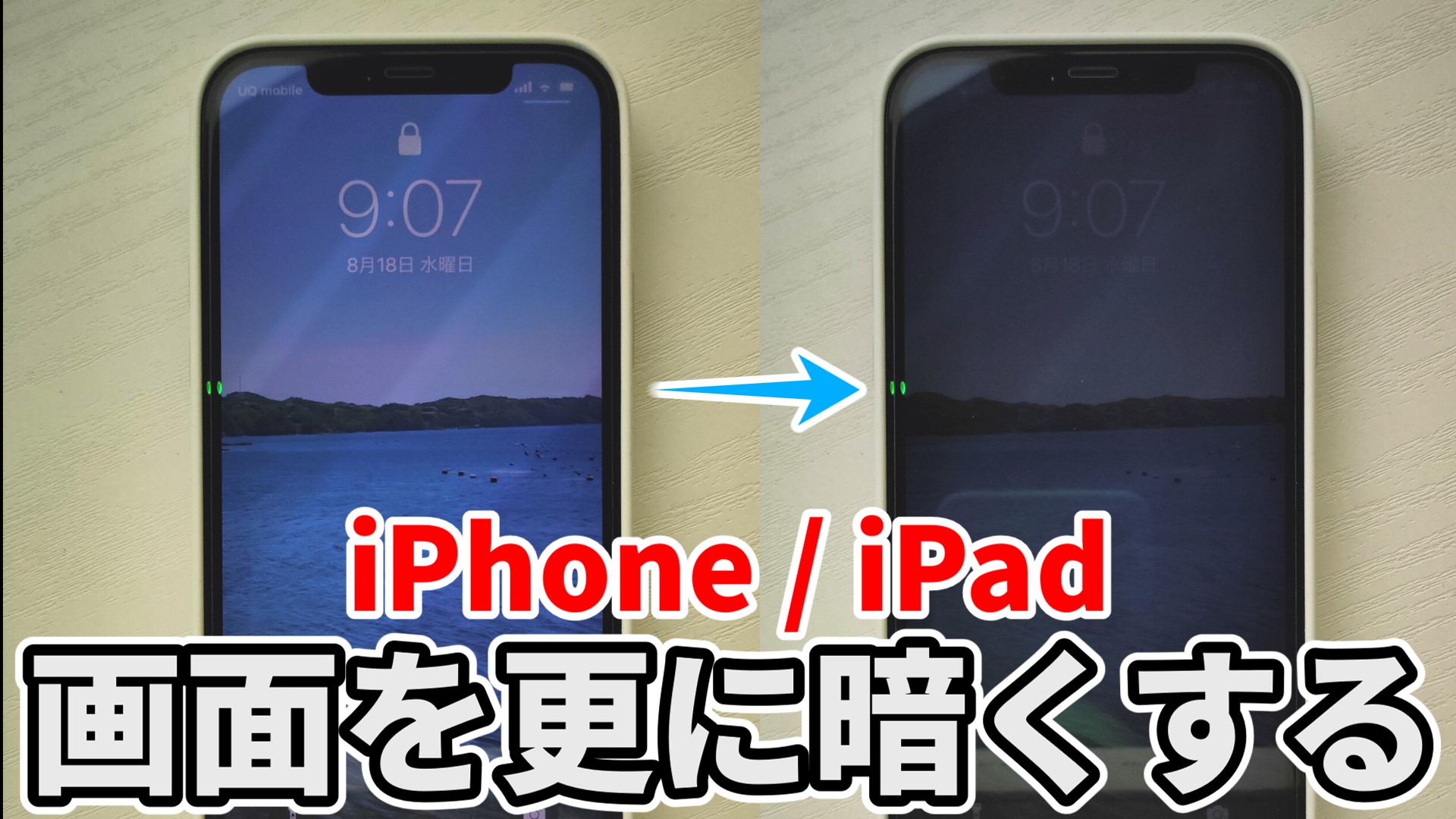
深夜に寝室で画面を見る際、コントロールセンター等の明るさ調整をゼロにしても「まだ光が刺さるように眩しい」と感じるケースは少なくありません。OSに標準搭載されているアクセシビリティ機能を活用することで、画面の明るさを限界以下にする方法が存在します。
ハードウェアが発する白色光の強さそのものを減衰させるため、一般的な明るさスライダーでは届かない領域まで発光を抑え込むことが可能です。真っ暗な部屋でのテキスト確認や電子書籍の読書において、目への刺激を劇的に緩和できます。
iPhone:ホワイトポイントを下げる設定とショートカット化
iOS端末では、アクセシビリティ内に用意されている「ホワイトポイントを下げる」機能が極めて有効です。この数値を調整すると、ディスプレイの最も明るい色の強度が抑えられます。
設定手順は、「設定」>「アクセシビリティ」>「画面表示とテキストサイズ」>「ホワイトポイントを下げる」をオンにし、スライダーを好みの割合(75%〜95%程度が推奨)に設定します。さらに、「アクセシビリティのショートカット」に登録しておけば、サイドボタンをトリプルクリックするだけで瞬時に限界以下の暗さへ切り替えられるiPhone画面を暗くする裏技として日常的に重宝します。
Android:標準機能「さらに輝度を下げる」の活用法
Android 12以降の端末(PixelやGalaxyなど)には、「さらに輝度を下げる(Extra Dim)」という機能が標準装備されています。
「設定」>「ユーザー補助」>「さらに輝度を下げる」を有効化するだけで、標準の最低輝度からさらに一段階光量を落とせます。クイック設定パネルにアイコンを配置しておけば、通知バーを引き下げてワンタップでオン・オフの切り替えが可能です。
デジタルガジェットとスマート家電の検証記事を多数執筆。失敗しないモノ選びを提案します。
