
【迷子ゼロ】マイクラ座標の出し方!Switch・統合版・Java版を徹底解説

【迷子ゼロ】マイクラ座標の出し方!Switch・統合版・Java版を徹底解説の概要と注目ポイントを徹底的にカバーしました。
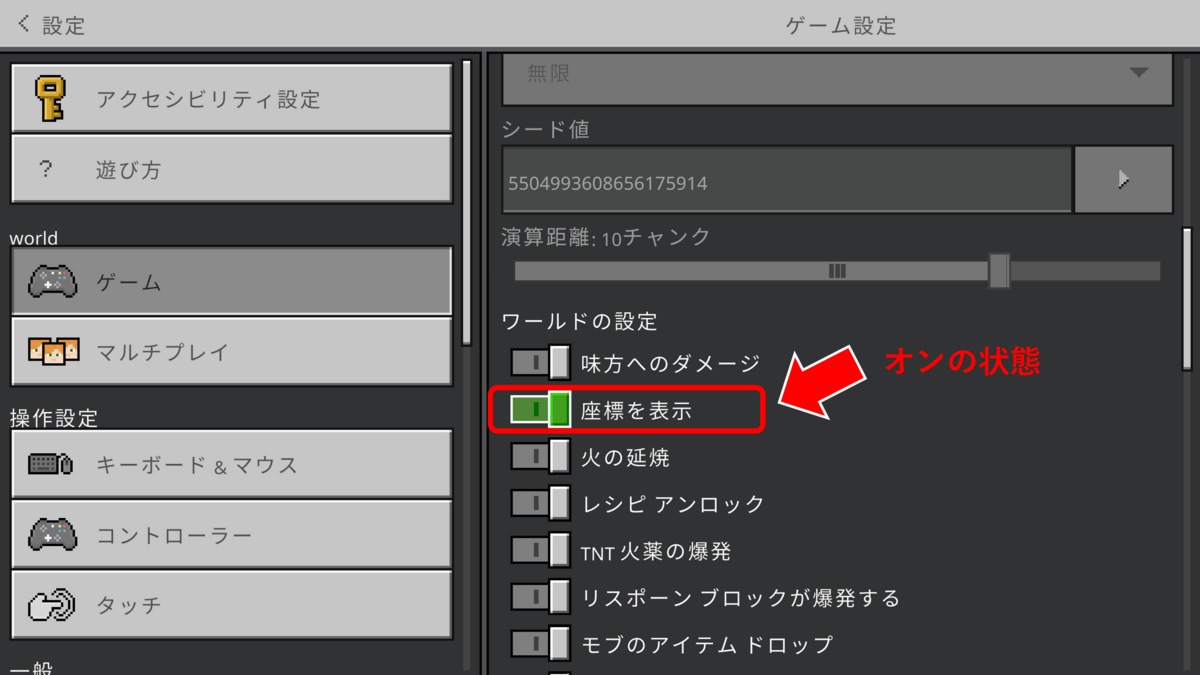
マインクラフトは大きく分けて「統合版(Bedrock Edition:Switch、PS4/PS5、スマートフォン、Windows PC等)」と「Java版(PC専用)」の2つのエディションに分かれており、それぞれ座標の呼び出し手順が根本から異なります。お使いのハードウェアに合わせて以下の手順を実行してください。
1. Switch・スマホ・PS4/PS5(統合版)での設定手順
統合版におけるマイクラ統合版座標表示設定は、ワールドプレイ中であってもゲームを中断していつでも数秒で切り替え可能です。ゲーム機ごとの細かな操作性の違いはあれど、メニュー構造は全機種共通となっています。
マイクラ座標Switch出し方をはじめとする統合版の具体的なステップは次の通りです。
- ゲームプレイ中に「ポーズメニュー(Switchなら+ボタン、コントローラーのOPTIONSボタン)」を開く。
- メニュー内の「設定」を選択し、左側の一覧から「ゲーム」タブを選ぶ。
- 右側に表示されるワールド設定項目を下にスクロールし、「ワールドのオプション」欄にある「座標の表示」をオン(右側のトグルを有効化)にする。
この操作を完了してゲーム画面に戻ると、画面左上に「位置: X, Y, Z」という数値が固定で常時表示されるようになります。これがマイクラ座標常に表示設定の基本形です。マイクラ座標スマホ版出し方(iOS/Android)やマイクラPS4PS5座標表示でも全く同じ画面遷移で設定できます。
2. PC・Java版での座標確認手順
Java版には統合版のような画面左上へのシンプルな座標固定UIはデフォルトでは用意されておらず、マイクラJava版座標F3キーを押下して「デバッグ画面」を呼び出すのが王道のスタイルです。
キーボードの「F3」を押すと画面全体に細かな動作情報がオーバーレイ表示され、画面左側のブロック情報群の中にある「XYZ:」の項目に現在の精密な足元の数値がリアルタイム表示されます。ノートパソコン等の環境でF3単体で画面の明るさ変更などが割り当てられている場合は、「Fnキー + F3キー」を同時押ししてください。
3. コマンドを使用した座標表示(権限所持時)
マルチプレイサーバーの管理者や、あらかじめチート許可設定を有効にしたワールドであれば、マイクラ座標コマンド表示を活用した一括制御も可能です。チャット欄に「/gamerule showcoordinates true」と入力して実行することで、設定メニューを開くことなくワールド全体の座標表示フラグを瞬時に有効化できます。
暮らしを豊かにする便利アイテムや時短アイデアを中心に、実用的な情報をお届けします。
