
エクセルの表をワードに貼り付け!崩れない2026年最新テク完全網羅

エクセルの表をワードに貼り付け!崩れない2026年最新テク完全網羅の見逃せないポイントを一挙に解説しました。
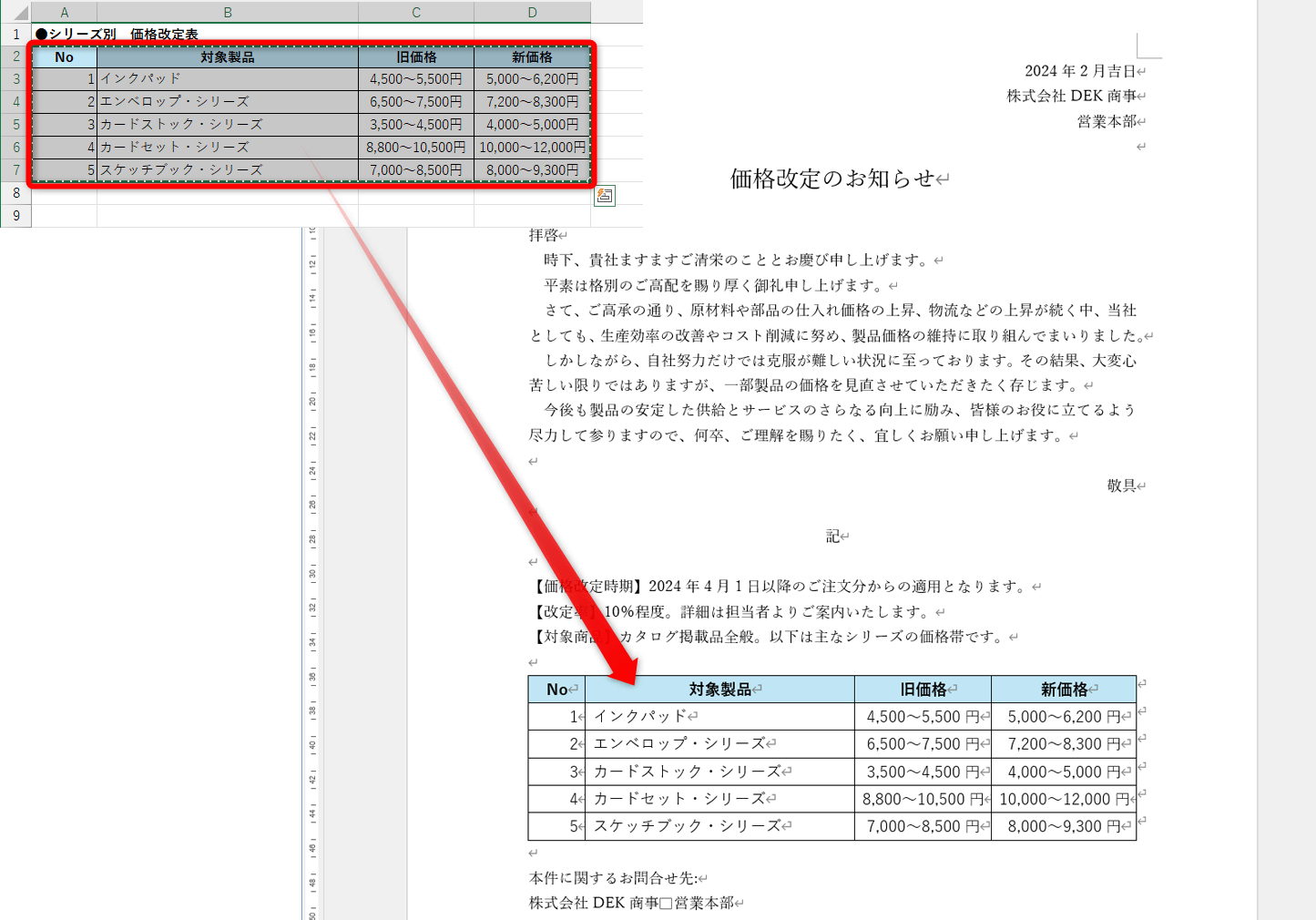
毎月の売上報告書や議事録など、Excelの数値を修正するたびにWordへ貼り直す二重作業を撲滅するのが、自動更新とリンク貼り付けです。Excelで表をコピーした後、Word側の貼り付けオプションで鎖のマークがついた「リンクと元の書式を保持(F)」または「リンクと貼り付け先のスタイルを使用(L)」を選択すると、両ファイル間にOLE(Object Linking and Embedding)によるデータ通信経路が確立されます。
この設定を行えば、Excel側で数値を書き換えて上書き保存した瞬間、Word側の表もリアルタイム(またはWordファイルを開き直したタイミング)で自動的に最新数値へと書き換わります。すぐに反映させたい場合は、Wordの表の上で右クリックし「リンクの更新」(またはキーボードのF9キー)を押すだけで即座に同期が完了します。ただし、2026年現在のMicrosoft 365環境では、OneDriveやSharePoint上でファイルを共同編集するケースが増えており、元となるExcelファイルの名前を変更したり別フォルダへ移動したりすると「エラー!ブックマークが定義されていません」などのリンク切れエラーが発生します。これを防ぐには、Wordの「ファイル」>「情報」>「関連ドキュメント:ファイルへのリンクの編集」から参照元のパスを再設定するか、最初から同一フォルダ内で管理する運用ルールを徹底してください。
また、「過去に誰かが作ったWordファイルを開いたら、中のExcel表が編集できない時の解決策を知りたい」という相談も後を絶ちません。クリックしても文字カーソルが入らず、四隅に白い丸印(サイズ変更ハンドル)が出る場合は、その表が「図として貼り付け」されています。この状態から直接表データへ戻す機能は存在しませんが、2026年最新の救済策として、その図をコピーしてExcelの「データ」タブ>「データの取得」>「画像から」>「クリップボードからの画像」を実行すると、AI(OCR機能)が画像内の数値を高精度で解析し、再編集可能なExcel表として一瞬で復元してくれます。一方、クリックした際に二重線の枠が出る場合は「Excelワークシートオブジェクト」として埋め込まれているため、素早くダブルクリックすることでWordの画面内にExcelの編集ウィンドウが起動し、数式や文字を直接書き換えることが可能です。
縦に長いデータを扱う際に避けて通れないのが、複数ページにまたがる表の分割トラブルです。2ページ目に突入した途端、一番上の見出し行(項目名)が消えて何の数字かわからなくなったり、1つのセルの文章がページの上下に真っ二つに引き裂かれたりする現象は、Wordの「表のプロパティ」と「レイアウト」設定で完璧に制御できます。
まず、見出し行を全ページに自動表示させるには、表の1行目(見出し行)を選択した状態で、上部リボンの「テーブル レイアウト(表のレイアウト)」タブを開き、右端にある「タイトル行の繰り返し」をオンにします。これだけで、表が何ページに伸びても各ページの先頭に自動的に見出しが刻印されます。次に、セルの途中で見苦しくページが切れるのを防ぐには、「表のプロパティ」>「行」タブを開き、「行の途中で改ページする」のチェックを外すことで、必ずセルの区切り単位で美しく次ページへと送られるようになります。
心身ともに健康で持続可能なライフスタイルをテーマに、最新のウェルネストレンドを発信中。
