
ピボットテーブル並び替え完全攻略!動かない理由と売上・任意順の裏技

ピボットテーブル並び替え完全攻略!動かない理由と売上・任意順の裏技の注目ポイントを詳しく解説してご紹介します。
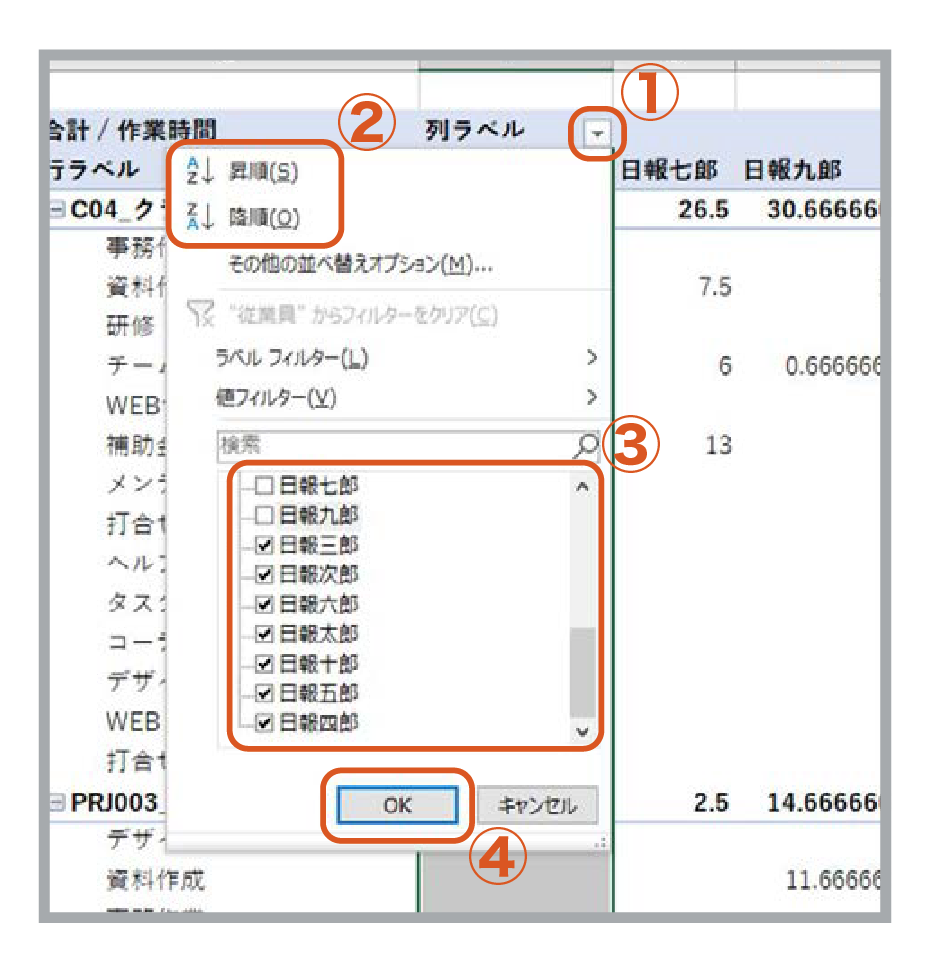
Q1:売上の大きい順に並べ替えたはずなのに、元データを更新したら並び順が崩れてしまいました。なぜでしょうか?
A1:手動でセルを移動させた履歴が残っているか、ソート基準が数値ではなく行ラベルになっている可能性があります。数値エリアのセルを右クリックし、改めて「並べ替え」>「降順」を実行した上で、ピボットテーブルのオプション設定で「更新時に並べ替えを保持する」が有効になっているか確認してください。
Q2:五十音順(あいうえお順)ではなく、特定の順番(支店や商品カテゴリ)で固定したい場合はどうすればよいですか?
A2:頻繁に使う並び順であれば、Excelの「オプション」>「詳細設定」>「ユーザー設定リスト」にその順序を登録してください。登録後、ピボットテーブルの行ラベルを昇順で並べ替えるだけで、登録した独自のリスト順に並びます。
Q3:日付を並べ替えると「1月、10月、11月、12月、2月...」のように不自然な順番になってしまいます。解決方法はありますか?
A3:元データの日付が「日付形式(シリアル値)」ではなく「文字列」として認識されていることが原因です。元データ列の表示形式を日付に修正し、区切り位置機能などで数値データへ変換した上で、ピボットテーブルを「更新」してください。
Q4:一度設定した並び替えを解除して、一番最初の状態に戻すにはどうすればよいですか?
A4:行ラベルのフィルターボタンから「その他の並び替えオプション」を開き、並び替えの基準をデータソースの初期順序に戻すか、該当フィールドをフィールドリストから一旦削除し、再度行エリアに配置し直すことで初期化できます。
シンプルで洗練された住まいづくりとインテリアコーディネートのアイデアを提案しています。
