
Wordで次のページに行けない原因は?空白削除と改ページ決定版【2026】

Wordで次のページに行けない原因は?空白削除と改ページ決定版【2026】について見逃せない 理由を分かりやすい構成で解説いたします。
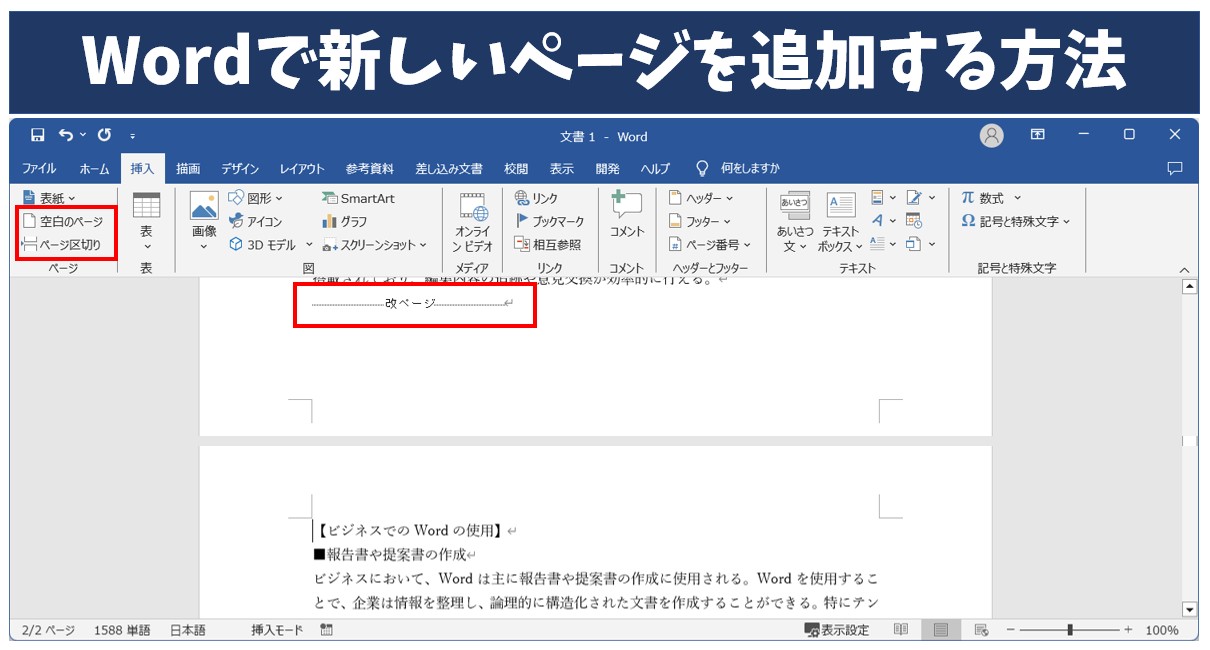
作業効率を劇的に跳ね上げる基本は、キーボードから手を離さずに次のページへ移行する操作の定着です。マイクロソフトの公式ドキュメントでも推奨されている最も堅牢なWord 次のページに送る 方法は、Word 改ページ ショートカットの活用です。
次のページから開始したいテキストの先頭にカーソルを置き、Windowsなら「Ctrl + Enter」、Macなら「Command + Return」を打鍵します。これだけで、直前のページに何行文字を書き足そうと、指定した見出しは常に次のページの1行目にピタリと留まります。
一方、契約書や報告書で必須となる「表紙にはページ番号を付けず、2ページ目から1として開始したい」という要望には、Word セクション区切り 次のページから開始の設計が不可欠です。この手順は以下の3ステップで完了します。
1. 1ページ目(表紙)の末尾にカーソルを置き、リボンの「レイアウト」タブ >「区切り」>「セクション区切り:次のページから開始」をクリックします。
2. 2ページ目のフッター領域をダブルクリックして開き、ヘッダー/フッターツール内の「前と同じヘッダー/フッター」をオフ(非点灯状態)にします。このリンク解除を行わない限り、表紙と本文の設定は分離されません。
3. 最後に「ページ番号」>「ページ番号の書式設定」を開き、連続番号の指定を「開始番号:1」に設定します。これで、Microsoft Word ページ番号 次のページから振る実務レイアウトが完全に完成します。
エンタメ・カルチャー業界の深掘り取材を得意とし、現場のリアルな声をお伝えします。
