
Wordフッターページ番号設定術!表紙除外や途中開始の完全手順

Wordフッターページ番号設定術!表紙除外や途中開始の完全手順の最新情報をお届けします。役立つ情報が詰まっています。
Q1:特定の1ページだけフッターのページ番号を消すことはできますか?
A1:可能です。消したいページの直前と直後にそれぞれ「レイアウト」>「区切り」>「セクション区切り(次のページから開始)」を挿入して独立したセクションを作成します。その後、該当ページのフッターで「前と同じヘッダー/フッター」を解除し、番号を削除します。さらに次のセクションのフッターでも「前と同じ」を解除した上で、ページ番号の書式設定で「前のセクションから継続」を選べば、特定ページのみ非表示にしつつ全体の連番を維持できます。
Q2:「ページ番号の書式設定」で開始番号を「1」にしたのに、途中の番号が飛びます。
A2:文書内に不要な「セクション区切り」が隠れて挿入されている可能性が高いです。「ホーム」タブにある「編集記号の表示/非表示(段落記号ボタン)」をオンにしてください。本文中に「==== セクション区切り ====」という表示が見つかった場合は、不要な区切り線を削除するか、該当セクションの書式設定を「前のセクションから継続」に変更することでズレが解消されます。
Q3:フッターのページ番号が意図せず左寄りになってしまいます。中央揃えにするには?
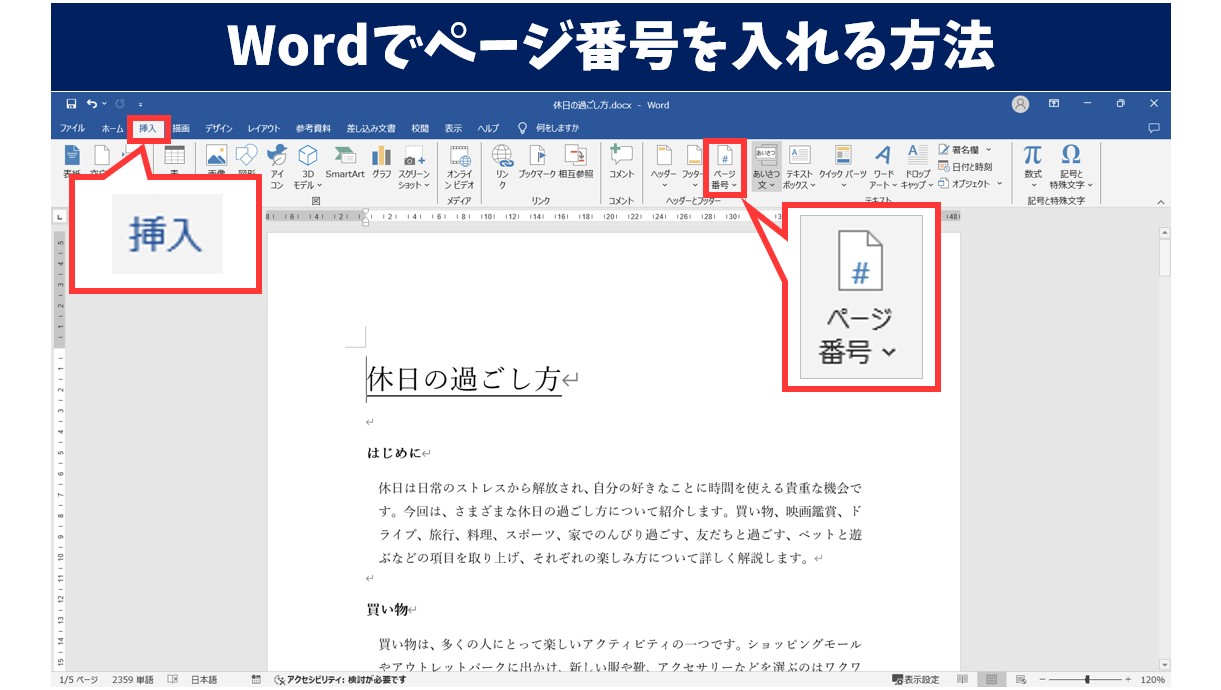
A3:フッター領域をダブルクリックして編集状態にし、ページ番号の段落を選択した状態で「ホーム」タブの「中央揃え(Ctrl + E)」を押します。また、「挿入」タブ>「ページ番号」>「ページの下部」からあらかじめ「番号のみ 2(中央配置)」を選択し直すことでも簡単に修正可能です。
マネー知識やキャリア形成に役立つノウハウを、初心者にも分かりやすく解説するのが得意です。
