
Airpodsペアリングできない?片耳無音や点滅エラーの最新解決策

Airpodsペアリングできない?片耳無音や点滅エラーの最新解決策について分かりやすく解説いたします。最新の情報をお届けします。
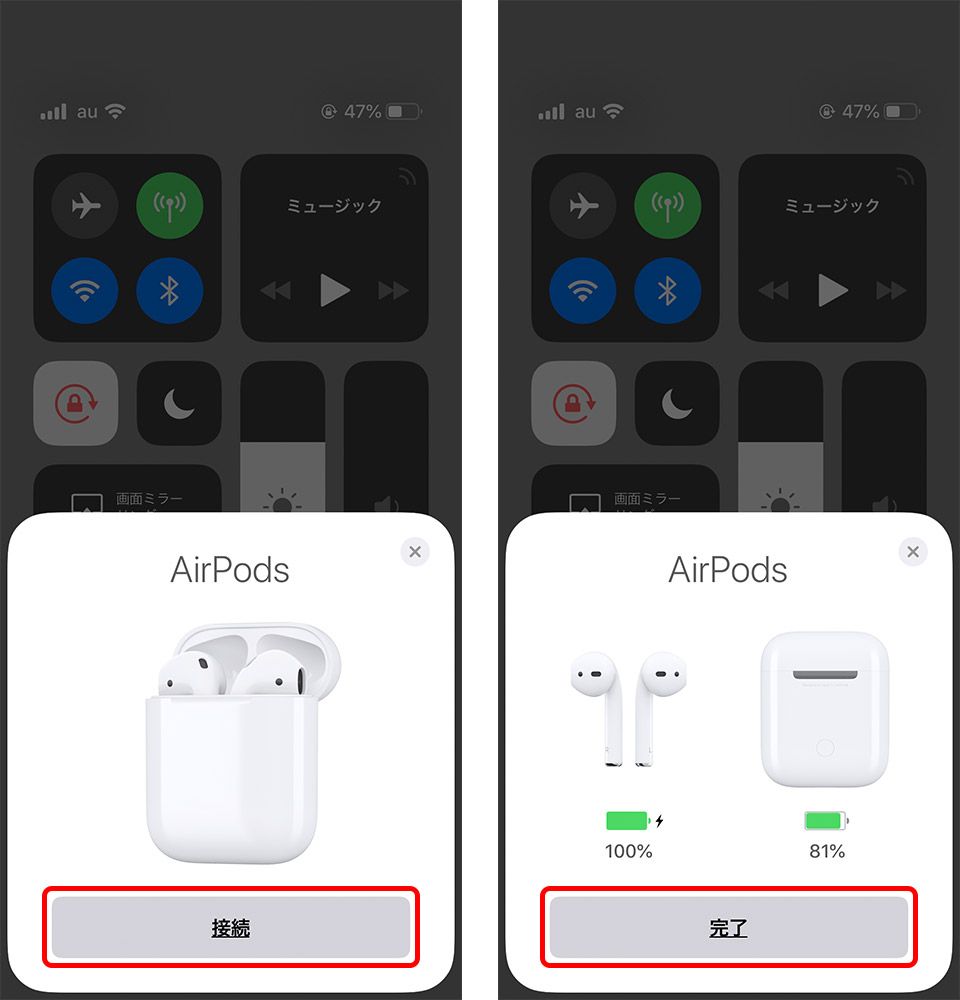
Q1:ケース背面ボタンを長押ししても白点滅しない場合の対処法は?
A1:充電不足または左右イヤホンとケース端子の接触不良が疑われます。左右のイヤホンを取り出してケース底面のピンを綿棒で清掃し、左右をしっかり収めた上でLightningまたはUSB-Cケーブルを接続し、最低30分以上充電してから再度15秒間の長押しを試してください。
Q2:Windows PCに接続するとマイクの音質が極端に悪くなるのはなぜですか?
A2:Windowsの仕様により、通話マイクが有効になるとBluetoothプロファイルが高音質の「A2DP(ステレオ)」から通話用の「HFP/HSP(ハンズフリー)」に自動で切り替わるためです。設定のサウンド詳細設定で出力デバイスを「Headphones (AirPods Stereo)」に固定し、入力マイクのみ別系統にするなどの調整で音質の劣化を回避できます。
Q3:片耳だけ紛失して新しく単品購入した場合の再ペアリング方法は?
A3:新旧両方のAirPodsを同一の充電ケースに入れ、充電器に接続した状態で蓋を閉め、20分ほど放置して内部ファームウェアを自動同期させます。その後、本稿で紹介した「ケース背面ボタン15秒長押しによる初期化リセット」を実行することで、1組のペアとして正常に認識されます。
Q4:家族のiPhoneに勝手に接続先が切り替わってしまうのを防ぐには?
A4:iPhoneの「設定」>「Bluetooth」>AirPods横の「i」マークをタップし、「このiPhoneに接続」という項目を「自動」から「このiPhoneに前回接続していた場合」に変更してください。これにより、意図しない他端末への自動接続割り込みを完全に防ぐことができます。
Webメディアでの編集・執筆歴10年。読者の好奇心を刺激するストーリー作りを心がけています。
