
Pdf印刷の余白設定で端が切れる謎を解明!ズレを防ぐ決定版手順

Pdf印刷の余白設定で端が切れる謎を解明!ズレを防ぐ決定版手順の基本情報から最新動向までをわかりやすく整理しました。
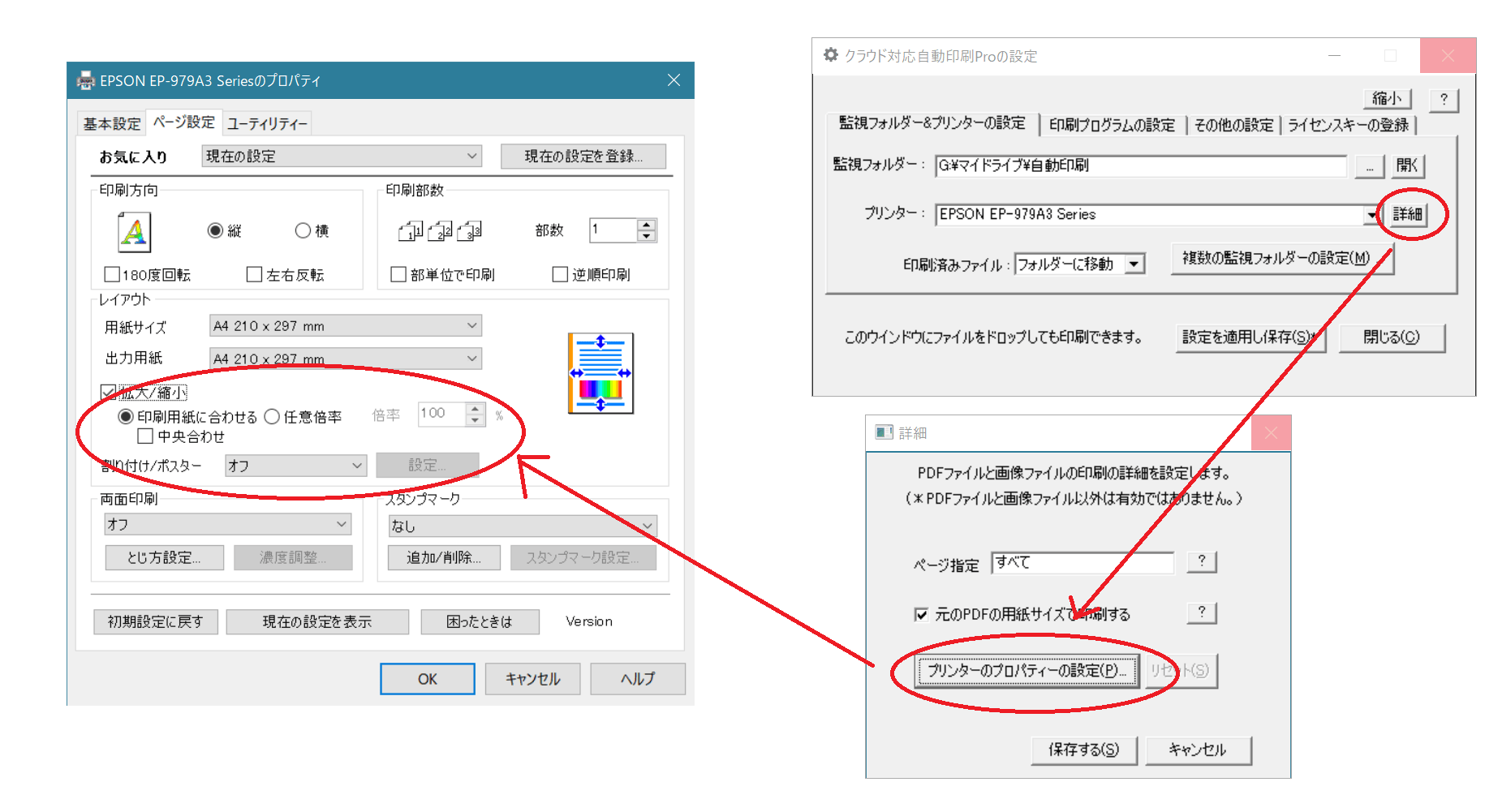
複雑化するデジタル環境に対応するため、2026年最新PDF印刷トラブル解決の標準ワークフローを提示します。余白トラブルに遭遇した際は、闇雲にボタンを押すのではなく、下記の判断基準に従って段階的に設定を切り替えていくことが最も確実な近道です。
【トラブル脱出の4ステップ診断フロー】
- ブラウザから印刷していないか? → 必ずファイルを保存し、専用リーダーで開き直す。
- 文字や罫線の欠落が最優先課題か? → 「用紙に合わせる」を選択して全体を97%前後に安全縮小。
- 定規で測るような厳密な縮尺が必要か? → 「実際のサイズ」を選択し、ドライバー側で給紙方向と用紙サイズの一致を確認。
- スマホから印刷して崩れるか? → OS標準印刷ではなく、Epson Smart PanelやCanon PRINTなどの専用アプリにPDFを渡して出力設定を行う。
【プロの結論】おすすめできる人・慎重になるべき人の判断基準
印刷設定における最適解は、ドキュメントの「役割」によって二極化します。自らの制作物がどちらに属するかを冷静に見極めてください。
「用紙サイズに合わせる」を選ぶべき人:
社内会議の資料、講義用レジュメ、行政提出書類など、「情報の欠落があってはならない実務文書」を扱う人です。わずか数ミリの縮小によるアスペクト比の変動よりも、端にあるページ番号や注釈が確実に印刷されていることの信頼性が遥かに勝ります。
「実際のサイズ(フチなし・原寸)」にこだわるべき人:
建築図面、型紙、精密スケール、デザインポートフォリオを扱うクリエイターです。この場合は、縮小によるスケール誤差が致命的な欠陥となります。ただしこの選択をする際は、オフィス複合機やコンビニ印刷を避け、大判プロッターや余白カットを前提としたトンボ付き印刷を選択するのがプロフェッショナルとしての安全策となります。
デジタルガジェットとスマート家電の検証記事を多数執筆。失敗しないモノ選びを提案します。
