
Photoshopで画質を良くする神ワザ!低画質が劇的に蘇るプロのAi活用術

話題沸騰中の Photoshopで画質を良くする神ワザ!低画質が劇的に蘇るプロのAi活用術について、詳しいまとめをご紹介しています。
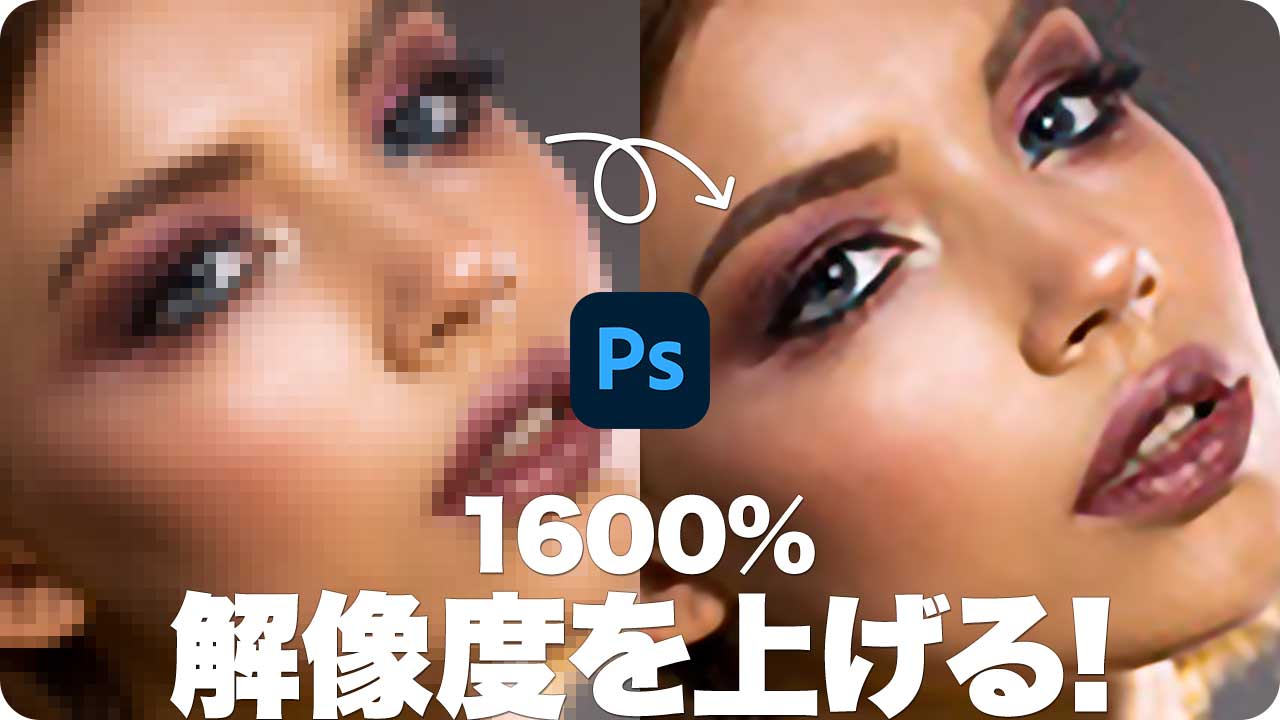
解像度は足りているもののピントが甘い場合や、暗所撮影で発生したざらつきを抑えてPhotoshop ぼやけた写真を鮮明にするための実践テクニックです。
1. ニューラルフィルターによる高度な復元
フォトショップ ニューラルフィルター 高画質化機能は、古い写真や圧縮ノイズのひどい画像に対して劇的な効果を発揮します。
メニューの「フィルター」>「ニューラルフィルター」を開き、以下の項目を調整します。
- 写真の復元:「写真を強化」スライダーで全体の解像感を向上させ、「フェイス強調」を有効にすると人物の瞳や唇の輪郭が驚異的な精度で再構成されます。
- JPEG の傷を削除:Web上の過圧縮によって発生したモスキートノイズやブロックノイズを滑らかに除去します。
2. スマートシャープによるブレ・ピンボケの精密補正
微小な手ブレや被写体ブレの修正には、Photoshop ピンボケ補正 荒い画像 修正の定番であるスマートシャープが威力を発揮します。
【Photoshop スマートシャープ 設定のコツ】
- レイヤーをスマートオブジェクト化し、メニュー「フィルター」>「シャープ」>「スマートシャープ」を選択。
- 「除去」のプルダウンで劣化原因に合わせたアルゴリズムを選択:
- ピントの甘さ:「ぼかし(レンズ)」
- 手ブレ・動体ブレ:「ぼかし(移動)」(角度をブレの方向に一致させる)
- 設定パラメータの基準値:
- 量:100%〜150%(被写体輪郭のコントラスト差)
- 半径:0.8px〜1.5px(Web画像は小さめ、印刷用大判は1.5px〜2.5px)
- ノイズを低減:10%〜20%(シャープ化に伴う背景のざらつきを防止)
3. アンシャープマスクの適切な設定値
全体のクッキリ感を直感的にコントロールしたい場合は、Photoshop アンシャープマスク 適切な設定値を把握しておくことが不可欠です。
- 量(Amount):80%〜120%(強すぎると白フチ=ハロー現象が発生)
- 半径(Radius):1.0px前後(画像解像度に応じて0.5〜2.0pxの間で調整)
- しきい値(Threshold):2〜5レベル(階調が滑らかな肌や空にシャープがかかるのを防ぐため、必ず「0」から少し上げる)
4. ノイズ低減と鮮明化の共存テクニック
シャープネスをかけると画像内の微小なノイズまで強調されてしまいます。これを防ぐには、Photoshop ノイズ低減 くっきり補正の手順を守ることが重要です。まずCamera Rawフィルターの「ディテール」パネルで「ノイズ軽減(輝度)」を20〜30程度適用してざらつきを抑えた後、マスク機能を使って被写体のエッジ部分にのみシャープを適用します。
マネー知識やキャリア形成に役立つノウハウを、初心者にも分かりやすく解説するのが得意です。
