
WordにPdfを貼り付ける完全版!1ページ制限と画質劣化を完全打破

WordにPdfを貼り付ける完全版!1ページ制限と画質劣化を完全打破の基本情報から最新動向までを徹底的にカバーしました。
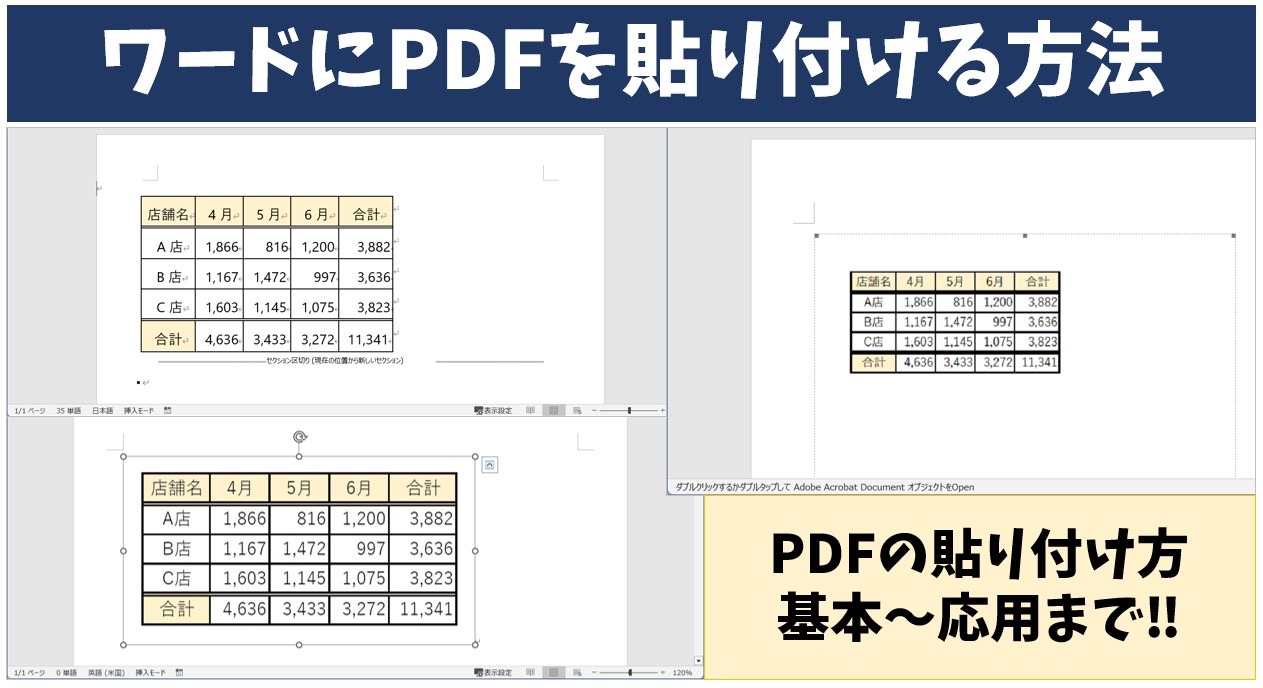
ネット上の情報や古いノウハウ記事には、現在のOffice事情とは乖離した誤解が数多く放置されています。無用な時間と労力を消費しないよう、事実を整理します。
誤解1:「PDFを取り込むには有料のAcrobat Proが必須である」という嘘
数年前の感覚のまま「WordでPDFを綺麗に扱うには月額課金の有料ソフトウェアがないと無理だ」と思い込んでいる人が少なくありません。しかし、現在のMicrosoft 365のOfficeエンジンは極めて優秀であり、前述の「ファイルからテキスト」機能や、Wordで直接PDFファイルを開く「PDFリフロー機能」を使えば、標準機能だけで9割以上のテキスト・表組み変換が完了します。単純な資料作成において、高価な外部ツールを別途契約する必要性はほぼなくなっています。
誤解2:「ドラッグ&ドロップ貼り付けが一番手軽で安全」という誤信
デスクトップにあるPDFをマウスで掴んでWordの紙面上に放り投げる操作は、最も手軽に見えて最もトラブルを生みやすい危険な手法です。環境によって「OLE埋め込み」として処理されるか「単なるリンク」として処理されるかがユーザー側の予測とズレることがあり、意図せず画質が劣化したり、相手先で開けなくなったりする主因になります。文書作成の手順として、リボンUIの「挿入」メニューから明示的に選択する習慣をつけることがトラブル回避の絶対条件です。
【プロの結論】おすすめできる人・慎重になるべき人の判断基準
文書作成における選択ミスを防ぐために、客観的な判断境界線(バウンダリー)を提示します。
- 「オブジェクト/アイコン貼り付け」を選ぶべき状況: 社内レビューで裏付け資料を添付したい場合、またはWordファイルをPDF化して再配布する予定がなく、デジタル回覧のみで完結する業務。
- 「画像化して個別固定配置」を選ぶべき状況: 相手先で絶対にデザインやフォントを崩したくない契約書・行政提出書類の添付。1ページごとの印刷結果が完全に均一であることを求められる場面。
- 「ダイレクト変換(本文読み込み)」を避けるべき状況: 複雑な複数段組、CAD図面、重なり合う透明レイヤーを多用したパンフレット系PDFの取り込み。文字化けやレイアウト崩れの大幅な手直しが発生し、かえって作業時間を奪われるリスクがあります。
グルメと旅を愛するフリーライター。全国各地の隠れた魅力を独自の視点から紹介します。
