
Daznをテレビで見る方法|最安デバイス比較と映らない原因を徹底解説

Daznをテレビで見る方法|最安デバイス比較と映らない原因を徹底解説の実践ガイドについて分かりやすく解説します。分かりやすいガイドをチェックしてください。
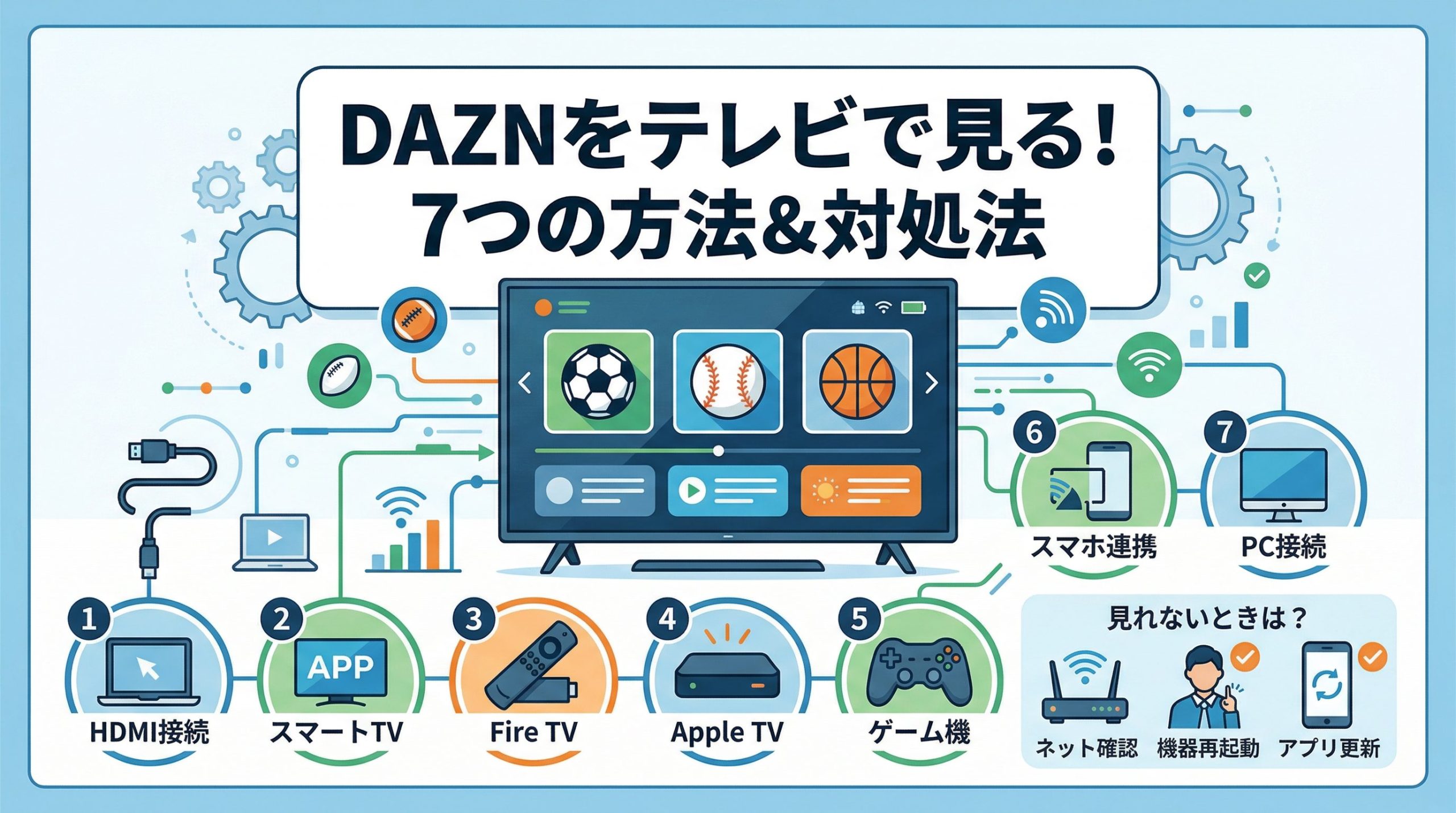
テレビ視聴を成功させる鍵は、各デバイスにおける初期導入の流れを正確に把握しておくことです。ここではシェア上位を占める代表的なプラットフォームの手順を整理します。
1. Amazon Fire TV Stickによるセットアップ
「Fire TV Stick DAZN設定」は、開封から視聴開始までおよそ5分程度で完了します。
- テレビのHDMI端子に本体を挿し、付属の電源アダプターをコンセントに接続する。
- テレビの入力を該当のHDMIポートへ切り替え、画面の案内に沿ってWi-Fi接続とAmazonアカウント設定を済ませる。
- ホーム画面の「探す」メニューから「DAZN」を音声検索または文字入力で検索する。
- アプリ詳細画面で「入手」または「ダウンロード」を選択し、インストールを実行する。
- アプリ起動後、ログイン画面でサインインを行う。
2. スマートテレビ内蔵アプリでの直接視聴
テレビ自体にOSが組み込まれているスマートテレビ(Android TV / Google TV搭載のソニー・BRAVIA、パナソニック・VIERA、ハイセンス、TVS REGZA、LGエレクトロニクス製webOSなど)は、「DAZN スマートテレビ 対応機種」に該当していれば、追加機器を一切買わずに楽しめます。テレビリモコンのホームボタンを押し、アプリストア(Google PlayストアやLG Content Storeなど)から「DAZN テレビ アプリ ダウンロード手順」に従って導入するだけで準備が整います。
3. Chromecast with Google TVの接続ステップ
Googleの「DAZN Chromecast 接続方法」もFire TVとほぼ共通です。HDMI端子への給電・接続後、スマートフォン上の「Google Home」アプリを介してWi-Fiとアカウントを自動同期できます。セットトップ画面のアプリ一覧からDAZNを追加し、リモコンから直感的に操作することが可能です。
4. PlayStation 5(PS5)およびApple TVでの視聴
ゲーム機をメディアハブとして活用する「DAZN PS5 テレビで見る方法」は、ホーム画面上部の「メディア」タブを開き、「すべてのアプリ」からDAZNを選択してダウンロードします。PS5の高性能プロセッサにより、メニューの描画速度や試合の切り替えが非常にスピーディーである点が大きなメリットです。
一方、ハイエンドな映像体験を求めるユーザーに向けた「Apple TV DAZN 視聴方法」では、App StoreからtvOS用アプリを取得します。Apple製品同士のAirPlay連携や、洗練されたリモコン操作により、滑らかなフレームレートでの観戦が実現します。
失敗しない「DAZN テレビ ログイン方法」のコツ
テレビ画面上でリモコンを使い、メールアドレスと複雑なパスワードを一文字ずつ入力するのは骨が折れる作業です。現在DAZNのテレビアプリでは、画面上に専用のQRコードと6桁の英数字コードが表示されます。スマホのカメラでそのQRコードを読み取るか、指定のURLへスマホのブラウザからアクセスして認証を済ませれば、リモコン入力の手間を完全に省いて数秒でサインインが完了します。
Webメディアでの編集・執筆歴10年。読者の好奇心を刺激するストーリー作りを心がけています。
